提交资料至 iDesign 门户:
-
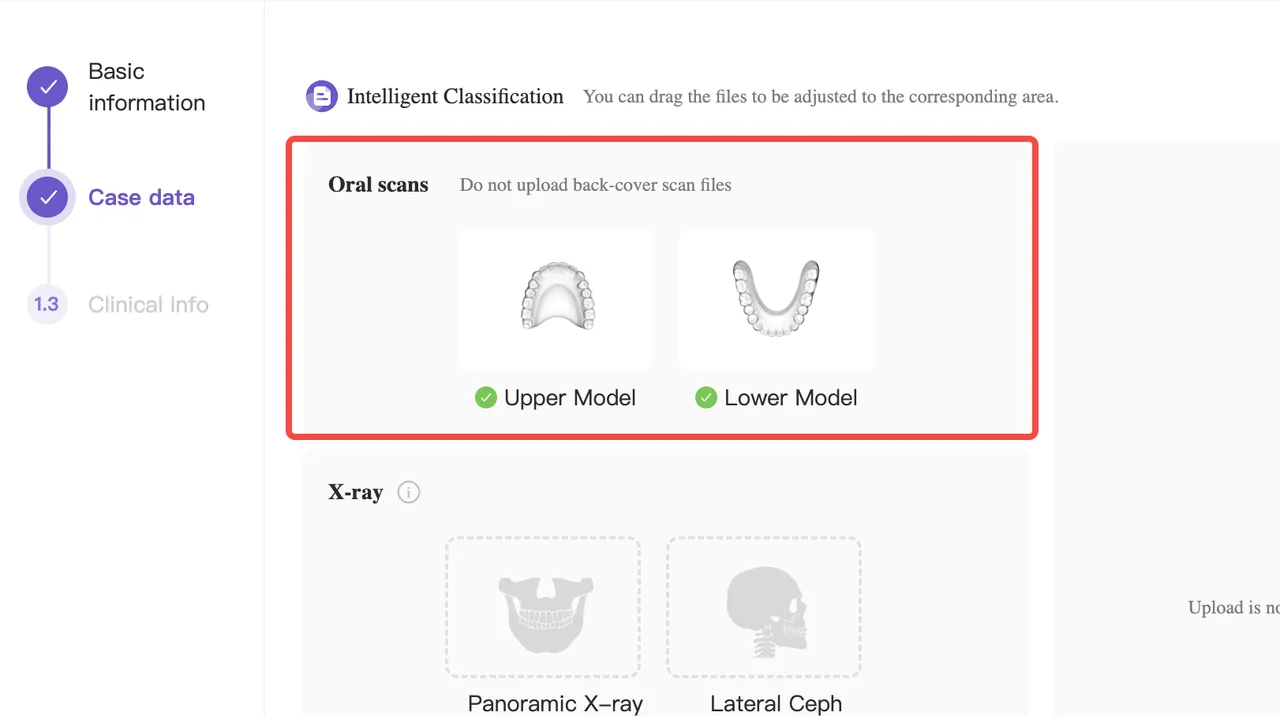
有关提交要求的详情,请参阅: iDesign 门户提交要求
-
必须提供 .stl 文件
-
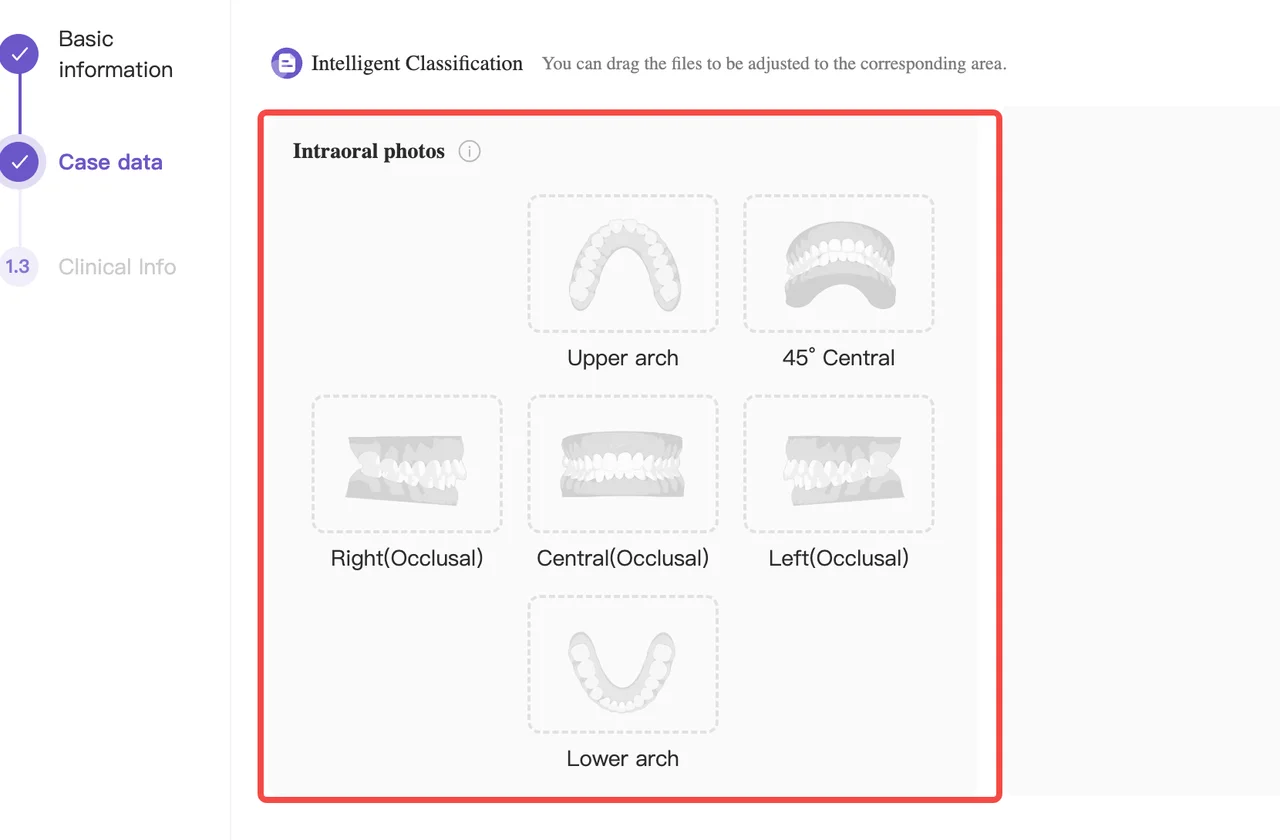
口内照片 + 正面面部照片:建议医生使用智能手机拍摄患者口腔照片,包括上下颌照片。这些照片对设计师至关重要,医生应与其他资料同时提交。
设计批准与反馈
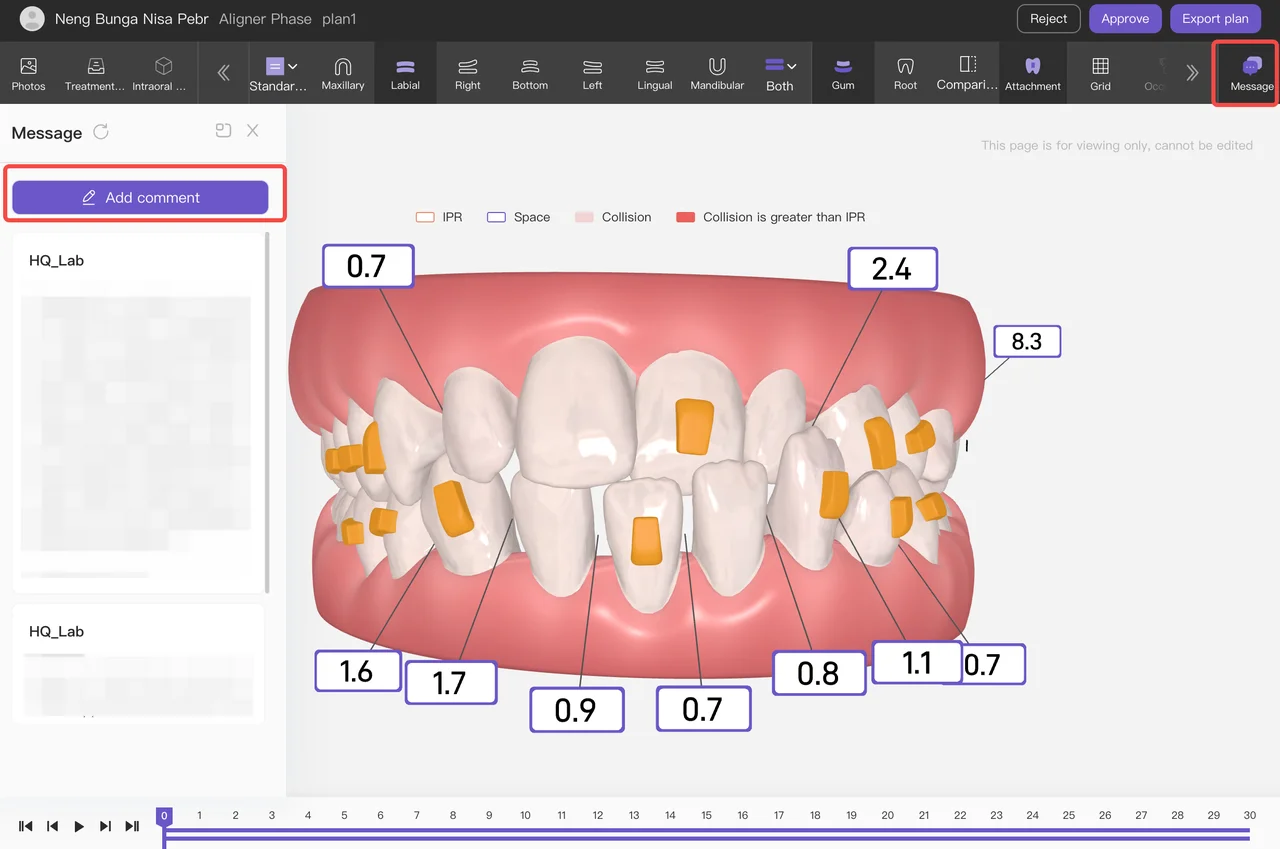
- 查看与批准:医生首次打开 iDesign 门户时,可查看并批准设计方案。系统将提供 批准按钮 ,医生可自行决定是否批准方案。
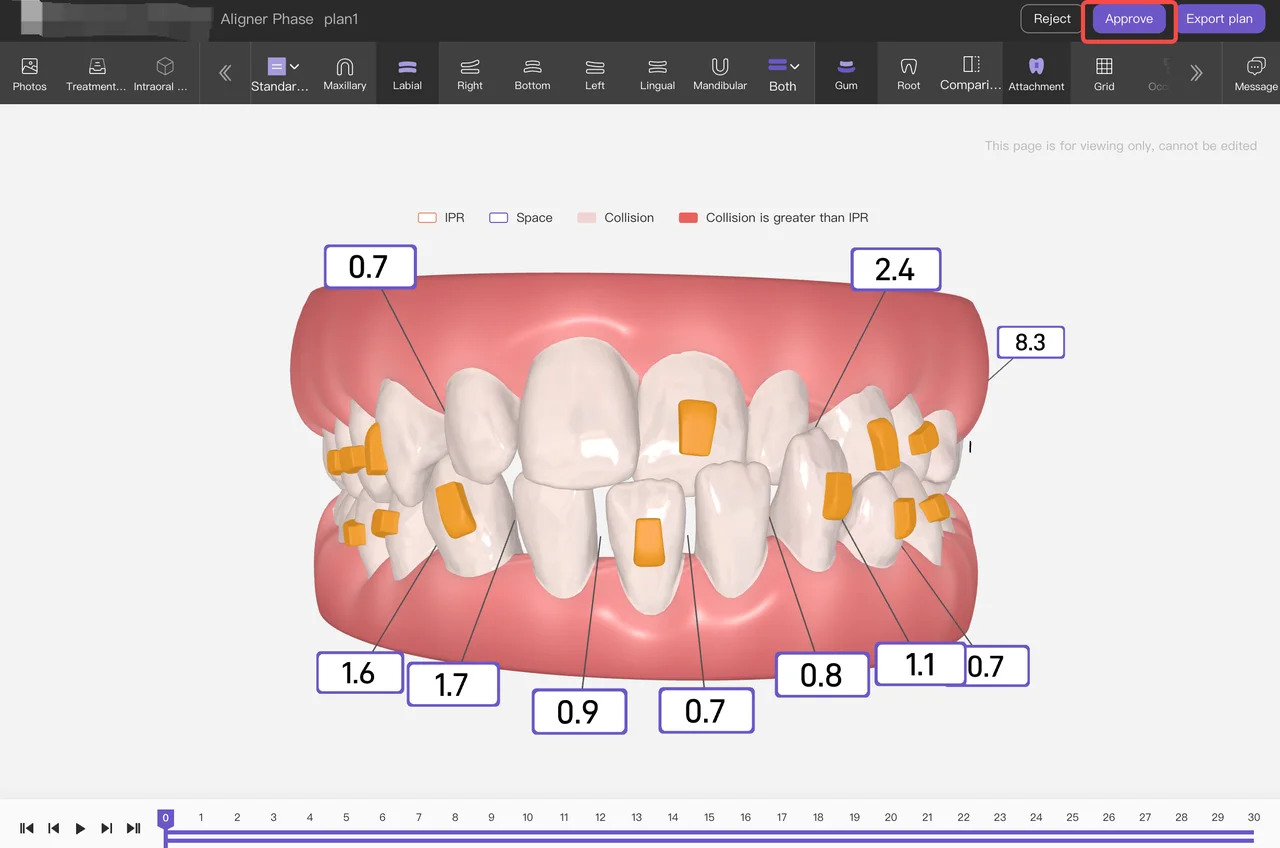
反馈与回复:
- 如对方案有反馈,医生可点击“留言”按钮,向设计师发送信息。
- 设计师须在当天回复晚上 9 点前收到的信息;晚上 9 点后收到的信息须在次日上午回复。
修改:
- 医生可 点击“消息”按钮并发送“提供可编辑链接” ,在系统中申请修改链接,以自行编辑方案。
-
设计师在“消息”中提供新方案的可编辑链接。
-
医生点击可编辑链接修改方案,完成后点击“消息”并输入“编辑完成”。(如何编辑治疗方案)
-
设计师对新方案点击“全面审核”。
-
医生对新方案点击“批准”。