模型预处理
该 模型预处理 节点可让您移除附件、修复模型及校准模型。
- 视图:预处理期间,可通过鼠标拖动旋转模型,按住鼠标中键平移,并通过视图按钮切换视图。提供的辅助视图工具包括 网格 与 咬合碰撞 等。
模型预处理 - 视图
- 调整:在右上角的 调整模型 面板中,可移除附件、修复及校准模型。
步骤 1 - 移除附件:系统自动检测附件位置,您也可手动选择区域,然后点击 确认移除附件.
模型预处理 - 移除附件
步骤 2 - 模型修复:对模型局部进行升高、降低、填充、平滑、修剪及补洞。
动画暂不可用。请按本步骤的文字说明操作。
模型预处理 - 修复
步骤 3 - 模型校准:调整整个牙弓或仅下颌的咬合平面角度与咬合关系。 
模型预处理 - 校准
分割
该 分割 节点帮助您分割牙齿并调整牙位编号。
- 视图:左上角的 牙位编号 控件可切换牙位编号显示。在分割中,右上角的 调整分割 提供两种调整模式:移动龈缘线关键点,或用套索重新选择牙齿。
分割
初始位置模型
该 初始位置 节点帮助您调整牙轴及标志点,并提供以下工具: 牙冠牙根视图, 距离测量, Bolton 牙量分析, 拥挤度, 对称性, 覆合 / 覆盖 分析及 咬合跳跃 编辑。
- 提供 牙根 与 牙龈 视图,以及以下辅助工具: 牙轴, 牙齿标志点,以及 邻接间隙.
初始位置 - 视图
初始位置 - 牙冠牙根视图
- 咬合跳跃 编辑器:调整下颌或单颗牙齿的位置及咬合关系。
初始位置 - 咬合跳跃
- 分析工具: 距离测量, 三视图, Bolton 牙量分析, 拥挤度, 对称性, 覆盖 / 覆合.
初始位置 - 分析工具
- 调整:点击 调整牙轴与标志点 (右上角),按提示调整上下颌牙轴及标志点。可拖动选中牙齿上的控件,或编辑数值字段。
动画暂不可用。请按本步骤的文字说明操作。
初始位置 - 调整
治疗方案
该 治疗方案 节点包含 AI 生成的治疗建议,并支持手动编辑;更改会影响后续节点。它包括 基础治疗方案 与 预期治疗效果.
- 基础治疗方案 → 牙齿信息:包括 拔牙, 锁定牙齿,以及 预留间隙.
- 基础治疗方案 → 碰撞处理:包括 释放上颌 与 邻面去釉(IPR).
治疗方案 - 基础
- 预期治疗效果 → 目标位置参考:用于调整矢状向与垂直向目标参考。AI 排牙算法依据前牙位置排列完整牙列。
- 预期治疗效果 → 中线目标位置:用于调整中线参考。
治疗方案 - 预期效果
最终位置
该 最终位置 节点帮助您查看、分析及调整 AI 排牙结果。
- 视图:新增 咬合视图, 综合视图,以及 对比视图.
最终位置 - 视图
- 辅助视图工具: 网格, 咬合碰撞, 牙位编号, 牙冠牙根视图, 重叠, 牙弓曲线, 邻面去釉, 牙齿标志点.
最终位置 - 辅助工具
- 分析工具: 距离测量, 三视图, Bolton 牙量分析, 拥挤度, 对称性, ABO-OGS 评分, 覆盖 / 覆合, 移动量表。查看 牙冠牙根视图 并结合 移动量表时,可分别检查牙根与牙冠的移动。
如已在以下节点修改模型: 模型预处理, 分割,或 初始位置,请点击 重新分析 (位于页面底部);否则牙冠牙根视图不会自动更新。
最终位置 - 分析工具
- 调整:在右上角的 调整最终位置模型中,您可移动牙齿并编辑牙弓曲线。
第 1 部分 - 牙齿移动:
- 锁定牙齿:选择牙齿后点击锁定按钮;也可使用前牙 / 后牙快速锁定选项。
- 移动控制:选择牙齿,选择旋转中心(牙根、牙冠中心、牙尖、支点)。拖动控件进行平移 / 旋转,或修改字段中的数值。模型左侧可启用“允许邻面去釉超限”。也可点击模型上的加号,添加邻面去釉或预留间隙。
调整最终位置 - 牙齿移动
配置: 牙齿调整选项 可启用相邻牙齿自动移动及牙弓曲线匹配。 邻面去釉配置 控制调整邻面去釉 / 间隙时优先移动前牙还是后牙。 沿牙弓曲线近中 / 远中移动 与 牙齿坐标系选项 可供选择——建议使用最终位置牙齿坐标系计算移动量。
调整最终位置 - 配置
第 2 部分 - 牙弓曲线:拖动牙弓曲线上的锚点手动调整,或使用 调整牙弓形态 设置方圆形、椭圆形或尖圆形牙弓形态。
调整最终位置 - 牙弓曲线
分期
该 分期 节点帮助您查看并编辑 AI 自动分期方案,也提供以下编辑器: 咬合跳跃, 过矫正,以及 被动矫治器.
- 视图:点击底部导航中的播放按钮查看分期动画。可结合使用 咬合碰撞, 牙冠牙根视图, 重叠及其他辅助工具。
分期 - 视图
- 调整:两种模式。
1. AI 偏好设置 (快速编辑,推荐临床医生使用):调整每步最大矫正量,可设置每个治疗阶段的移动阈值。编辑并提交后,AI 算法将确保新生成的分期序列中,牙齿移动不超过该预设上限。
分期 - AI 偏好设置
设置默认的 每步最大移动量 ,路径为个人资料 → 账户设置 → 偏好设置。新病例生成分期时将应用此默认值。
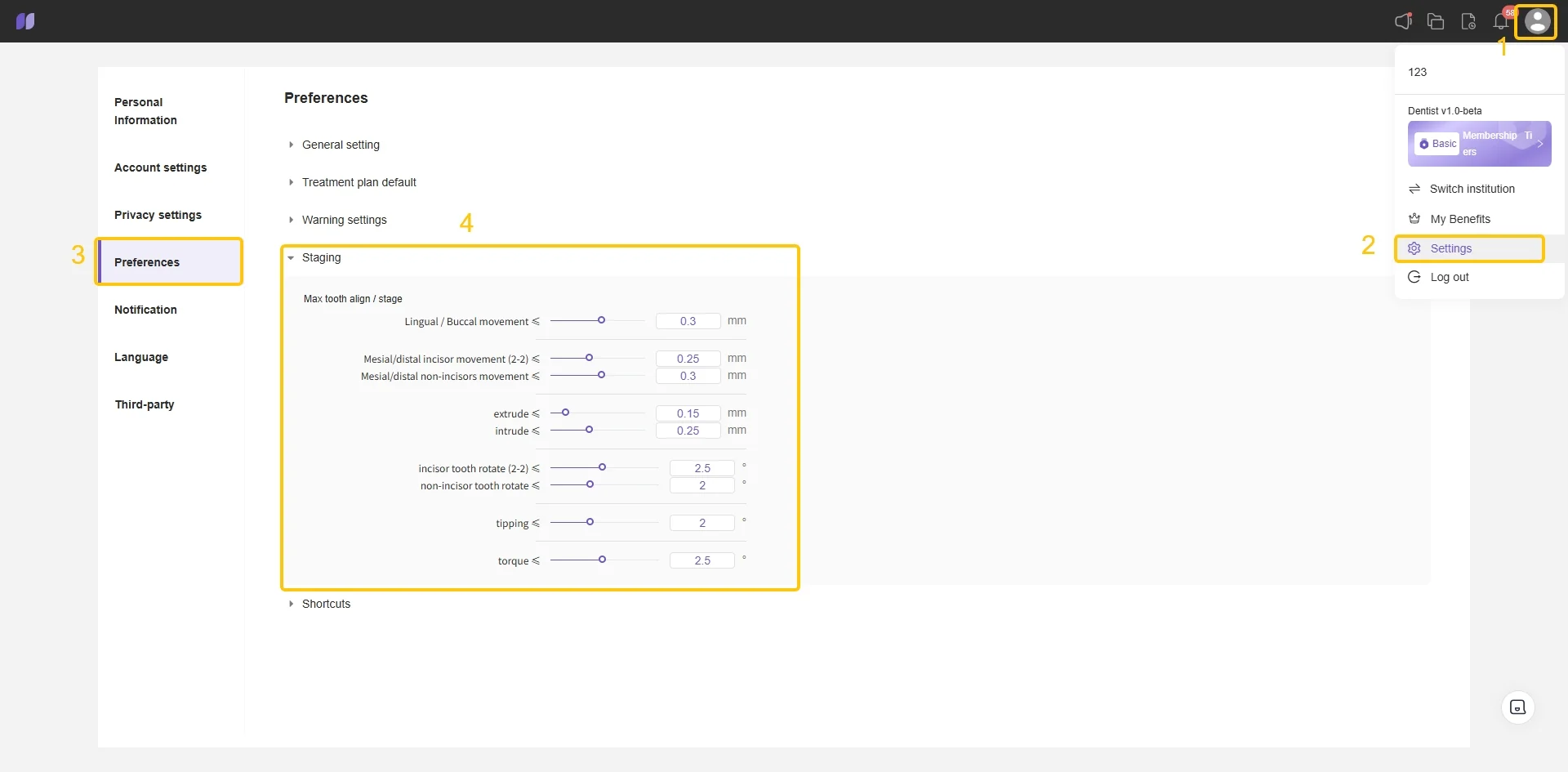
偏好设置 - 分期
2. 手动分期调整 (功能强大,推荐技师使用):分期导航左侧面板显示移动 / 旋转类型;右上角可设置常规治疗的最大步数。拖动关键帧编辑牙齿移动步数;选择牙齿后通过数值字段编辑移动量。
分期 - 手动调整
关键帧操作
1. 右键点击关键帧打开上下文菜单,复制或删除当前关键帧。
关键帧 - 复制与删除
2. 删除自定义关键帧会撤销对应牙齿移动;撤销牙齿移动也会移除其自定义关键帧。撤销快捷键:Ctrl+Z。
关键帧 - 撤销
3. 按住 Ctrl 多选关键帧,或按住 Alt 框选,然后拖动以批量移动。
关键帧 - 多选与框选
4. 右键点击空白处创建新关键帧。
关键帧 - 添加
关键帧方向序列 要查看移动 / 旋转方向,请在左侧选择所需方向类型。点击牙齿序列下拉菜单,显示六个方向分量。
关键帧 - 方向序列
关键帧序列速度 要查看各阶段的牙齿移动速度,先点击左侧的 重置为线性插值方案 按钮。然后按住 Ctrl,选择序列两端的关键帧;系统将自动显示该序列内牙齿在六个方向的移动速度。
关键帧 - 序列速度
示例
1. 减慢牙齿移动
示例 - 减慢牙齿移动
2. 加快牙齿移动并提前结束
示例 - 加快牙齿移动
3. 暂停牙齿移动几步后再继续
示例 - 暂停与继续
编辑器:
- 咬合跳跃:设置咬合跳跃的步数。如需使用咬合跳跃,请先在以下节点配置: 模型预处理.
分期 - 咬合跳跃
- 过矫正:为上 / 下牙弓添加过矫正步骤,并编辑涉及的牙齿。
分期 - 过矫正
- 被动矫治器:新增的被动矫治器步骤附加至最终步骤,同时应用于上下牙弓。如需在分期中途或仅为单一牙弓添加,请在关键帧序列列表复制关键帧。
分期 - 添加被动矫治器
附件
该 附件 节点帮助您检查自动附件并添加桥体。
- 视图:包括 附件 , 桥体 与 穹顶.
附件 - 视图
- 调整附件:将附件拖到选中牙齿上即可添加。点击附件后通过控件平移 / 旋转;右键点击可设置分期或删除。
- 红色附件提示:红色附件表示异常(如基底与牙面分离或过于靠近龈缘)。请调整位置,直至红色高亮消失。
附件 - 调整
- 附件类型:(1)实体附件(垂直矩形、水平矩形、近中平移、远中平移、稳定、前牙近中根控、前牙远中根控、近中旋转、远中旋转、伸长附件)。(2)牵引附件(近中钩、远中钩、牵引钩切口、橡皮筋按钮)。(3)下颌强化附件(MA 附件、咬合垫、导板)。(4)负附件(力脊、压力点)。
附件 - 调整
- 调整桥体:支持点击按钮自动添加桥体,或点击牙位图手动添加。点击桥体后可通过控件平移和旋转。使用左侧数值面板调整高度、宽度、厚度及步数。也可选择是否启用全局同步模式。启用时,后续调整等量应用于所有步骤;关闭时,仅影响当前步骤。
附件 - 桥体
- 调整穹顶:支持点击按钮自动添加穹顶,或点击牙位图手动添加。点击穹顶后可通过控件平移和旋转。使用左侧数值面板调整高度、宽度、厚度及步数。也可选择是否启用全局同步模式。启用时,后续调整等量应用于所有步骤;关闭时,仅影响当前步骤。
附件 - 穹顶
其他功能
1. 键盘快捷键:涵盖牙齿移动控件、视图与显示、动画与时间轴及基本操作的快捷键。支持自定义快捷键,并可一键恢复默认值。
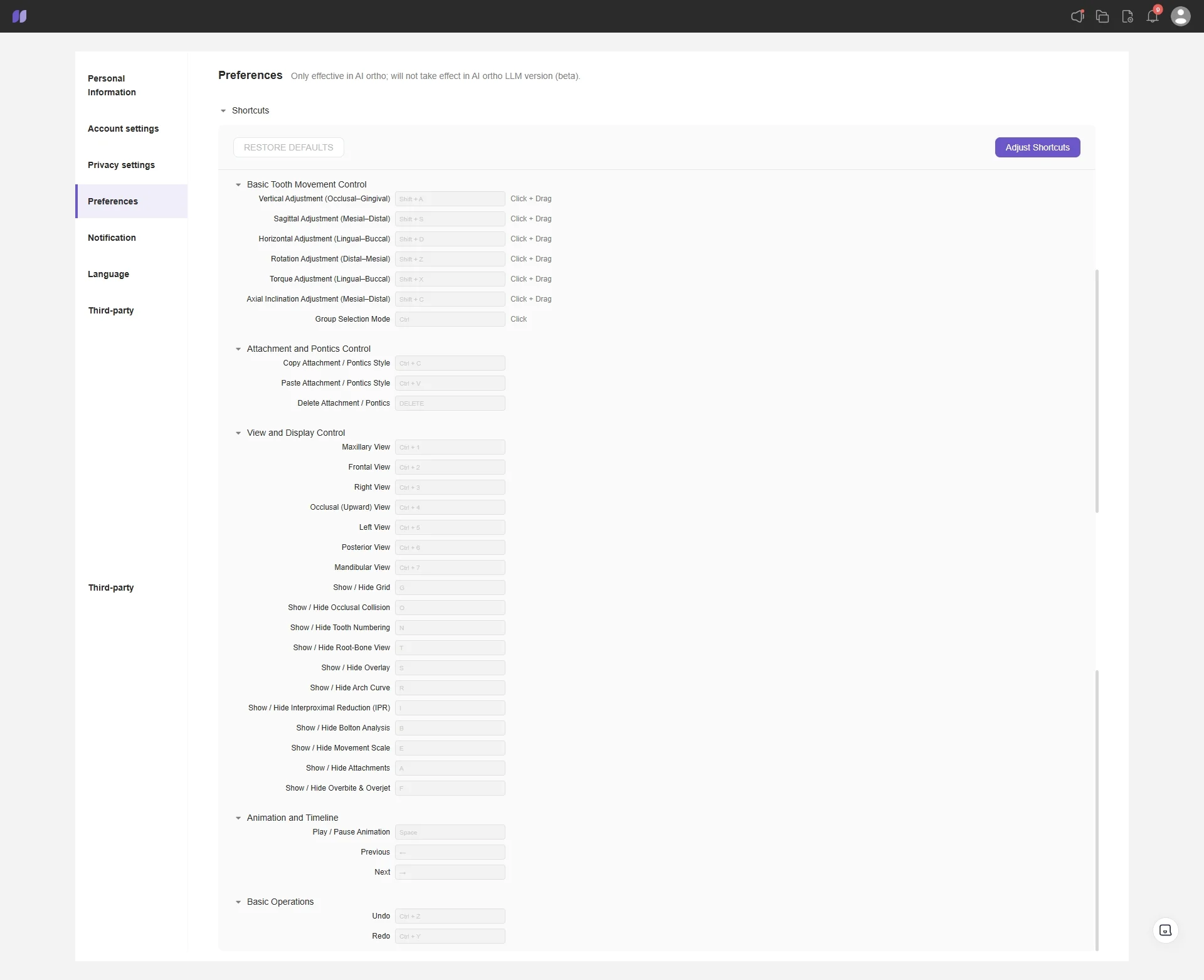
偏好设置 - 快捷键
2. 治疗方案信息 侧栏:
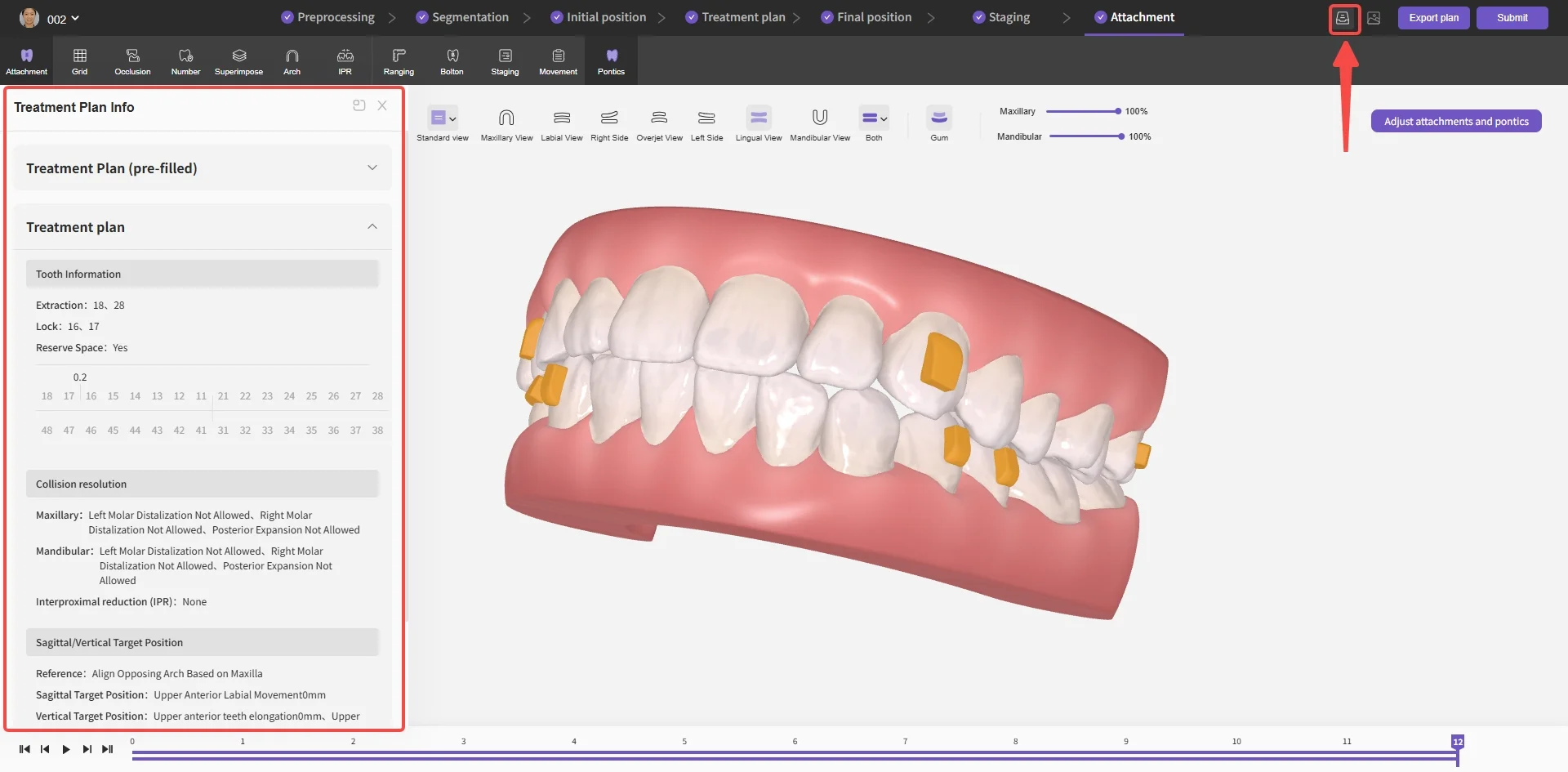
治疗方案信息侧栏
3. 照片信息 侧栏:
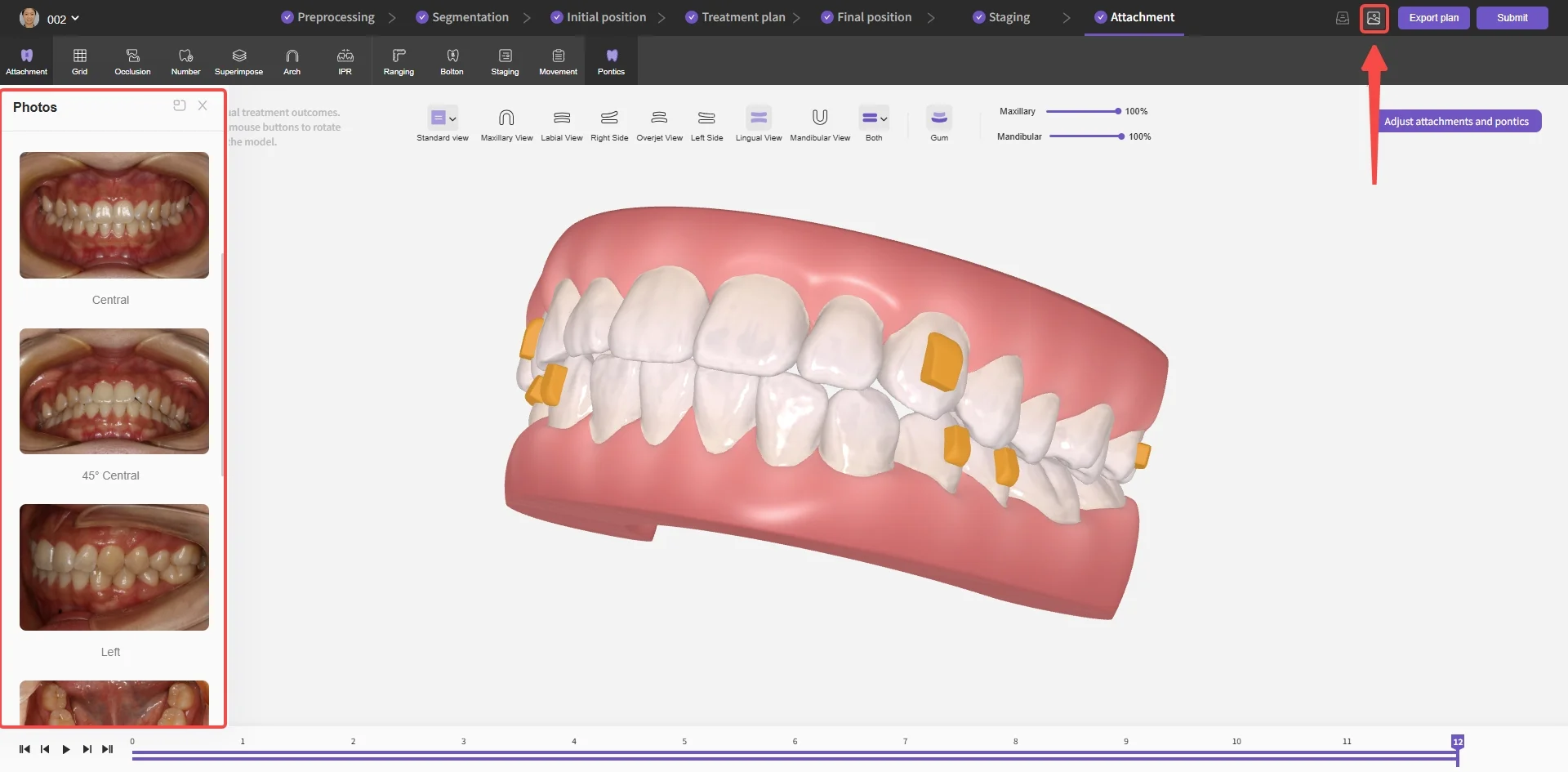
照片信息侧栏
导出与提交
概览
提供多种导出格式,支持生成可分享的只读链接,并支持向技工室提交方案进行后续设计与生产。
功能
导出方案
1. 导出 3D 打印文件:下载可打印的颌骨模型及矫治器文件。导出的 DSG 文件需要 LingOral 生产后处理软件;详情见“后处理”章节。
导出 - 3D 打印文件
2. 导出操作报告:用户可下载标准化诊断、生产及执行文档,在各参与方之间同步信息。
导出 - 操作报告
3. 导出分期视频:用户可将分期视频下载到本地,向患者展示整体治疗进程。
导出 - 分期视频
4. 分享方案链接:支持为治疗方案生成“只读”或“可编辑”分享链接。只读模式适合向医生或患者展示完整治疗方案;可编辑模式允许医生作出必要调整,实现顺畅高效的协作。
导出 - 分享方案链接
提交方案:支持提交至技工室进行设计或生产(目前仅支持测试技工室)。
了解更多: