
Tiền xử lý mô hình
các Tiền xử lý mô hình nút cho phép bạn xóa phần đính kèm, sửa chữa mô hình và hiệu chỉnh mô hình.
- Chế độ xem: trong quá trình tiền xử lý, bạn có thể xoay mô hình bằng cách kéo bằng chuột, xoay bằng cách nhấn nút chuột giữa và chuyển đổi chế độ xem thông qua các nút xem. Các công cụ xem phụ trợ như Lưới và Va chạm khớp cắn được cung cấp.
Tiền xử lý mô hình - Lượt xem
- Điều chỉnh: ở trên cùng bên phải Điều chỉnh mô hình bảng điều khiển, bạn có thể xóa phần đính kèm, sửa chữa và hiệu chỉnh mô hình.
BƯỚC 1 - Xóa tệp đính kèm: vị trí đính kèm được tự động phát hiện và bạn cũng có thể chọn các khu vực theo cách thủ công, sau đó nhấp vào Xác nhận Xóa tệp đính kèm.
Tiền xử lý mô hình - Xóa tệp đính kèm
BƯỚC 2 - Sửa chữa mô hình: nâng, hạ, lấp đầy, làm mịn, cắt và lấp đầy cục bộ các lỗ trên mô hình.
Hoạt hình không có sẵn. Thực hiện theo các hướng dẫn bằng văn bản cho bước này.
Tiền xử lý mô hình - Sửa chữa
BƯỚC 3 - Hiệu chuẩn mẫu: chỉ điều chỉnh góc mặt phẳng nhai và khớp cắn cho toàn bộ cung răng hoặc hàm dưới. 
Tiền xử lý mô hình - Hiệu chuẩn
Phân đoạn
các Phân đoạn nút giúp bạn phân đoạn răng và điều chỉnh số lượng răng.
- Lượt xem: trên cùng bên trái Số răng điều khiển bật tắt hiển thị số răng. Trong phân đoạn, phía trên bên phải Điều chỉnh phân đoạn cung cấp hai chế độ điều chỉnh: di chuyển các điểm chính trên đường nướu hoặc chọn lại răng bằng lasso.
Phân đoạn
Mô hình vị trí ban đầu
các Vị trí ban đầu nút giúp bạn điều chỉnh trục và mốc răng, đồng thời cung cấp các công cụ như Chế độ xem gốc rễ, Đo khoảng cách, Bolton, Sự đông đúc, tính đối xứng, Cắn quá mức/cắn quá mức phân tích và Nhảy cắn chỉnh sửa.
- cung cấp Gốc và Nướu các khung nhìn, cùng với các công cụ phụ trợ cho Trục răng, Điểm mốc răngvà Khoảng trống liền kề.
Vị trí ban đầu - Lượt xem
Vị trí ban đầu - Chế độ xem vương miện-gốc
- Nhảy cắn biên tập viên: điều chỉnh vị trí và mối quan hệ khớp cắn cho từng răng hàm dưới hoặc từng răng.
Vị trí ban đầu - Nhảy cắn
- Công cụ phân tích: Đo khoảng cách, Ba góc nhìn, Bolton, Sự đông đúc, tính đối xứng, Cắn quá mức/cắn quá mức.
Vị trí ban đầu - Công cụ phân tích
- Điều chỉnh: bấm vào Điều chỉnh trục răng & cột mốc (trên cùng bên phải) và làm theo lời nhắc để điều chỉnh trục và mốc răng hàm trên và hàm dưới. Bạn có thể kéo các điều khiển trên các răng đã chọn hoặc chỉnh sửa các trường số.
Hoạt hình không có sẵn. Thực hiện theo các hướng dẫn bằng văn bản cho bước này.
Vị trí ban đầu - Điều chỉnh
Kế hoạch điều trị
các Kế hoạch điều trị nút chứa các đề xuất xử lý do AI tạo ra và hỗ trợ chỉnh sửa thủ công; những thay đổi sẽ ảnh hưởng đến các nút hạ lưu. Nó bao gồm Kế hoạch điều trị cơ bản và Kết quả điều trị mong đợi.
- Kế hoạch điều trị cơ bản → Thông tin về răng: bao gồm chiết xuất, Răng bị khóavà Không gian dành riêng.
- Kế hoạch điều trị cơ bản → Độ phân giải va chạm: bao gồm Phát hành trên và Giảm khoảng cách (IPR).
Kế hoạch điều trị - Cơ bản
- Kết quả điều trị mong đợi → Tham chiếu vị trí mục tiêu: được sử dụng để điều chỉnh tham chiếu mục tiêu dọc và dọc. Thuật toán sắp xếp răng AI căn chỉnh toàn bộ răng dựa trên vị trí răng trước.
- Kết quả điều trị mong đợi → Vị trí mục tiêu ở đường giữa: dùng để điều chỉnh tham chiếu đường giữa.
Kế hoạch điều trị - Kết quả mong đợi
Vị trí cuối cùng
các Vị trí cuối cùng nút giúp bạn xem, phân tích và điều chỉnh kết quả sắp xếp răng AI.
- Lượt xem: mới Chế độ xem khớp cắn, Chế độ xem tổng hợpvà Chế độ xem so sánh.
Vị trí cuối cùng - Lượt xem
- Công cụ xem phụ trợ: Lưới, Va chạm khớp cắn, Số răng, Chế độ xem gốc rễ, chồng lên nhau, Đường cong vòm, quyền sở hữu trí tuệ, Điểm mốc răng.
Vị trí cuối cùng - Công cụ phụ trợ
- Công cụ phân tích: Đo khoảng cách, Ba lượt xem, Bolton, Sự đông đúc, tính đối xứng, ABO-OGS, Cắn quá mức/cắn quá mức, Quy mô chuyển động. Khi xem Chế độ xem gốc rễ cùng với Quy mô chuyển động, bạn có thể kiểm tra chuyển động của chân răng và thân răng một cách riêng biệt.
Nếu bạn sửa đổi mô hình trong Tiền xử lý mô hình, Phân đoạnhoặc Vị trí ban đầu, vui lòng nhấp vào Phân tích lại ở cuối trang; nếu không chế độ xem gốc sẽ không tự động cập nhật.
Vị trí cuối cùng - Công cụ phân tích
- Điều chỉnh: ở trên cùng bên phải Điều chỉnh mô hình vị trí cuối cùng, bạn có thể di chuyển răng và chỉnh sửa đường cong vòm.
PHẦN 1 - Chuyển động răng:
- Khóa răng: chọn một răng và nhấn nút khóa để khóa; có các tùy chọn khóa nhanh cho phía trước/sau.
- Điều khiển chuyển động: chọn răng, chọn tâm xoay (chân, tâm thân răng, chóp đỉnh, trục). Kéo các điều khiển để dịch/xoay hoặc thay đổi số trong các trường. Ở phía bên trái của mô hình, bạn có thể bật "Cho phép vượt quá giới hạn IPR". Bạn cũng có thể nhấp vào dấu cộng trên mô hình để thêm IPR hoặc không gian dành riêng.
Điều Chỉnh Vị Trí Cuối Cùng - Di Chuyển Răng
Cấu hình: Tùy chọn điều chỉnh răng có thể cho phép tự động di chuyển các răng liền kề và khớp với đường cong vòm. Cấu hình IPR kiểm soát xem chuyển động trước hay sau được ưu tiên khi điều chỉnh IPR/không gian. Chuyển động gần/xa dọc theo đường cong vòm và Tùy chọn hệ thống tọa độ răng có sẵn - nên sử dụng hệ tọa độ răng ở vị trí cuối cùng để tính toán chuyển động.
Điều chỉnh vị trí cuối cùng - Cấu hình
PHẦN 2 - Đường cong vòm: kéo các điểm neo trên đường cong vòm để điều chỉnh thủ công hoặc sử dụng Điều chỉnh hình dạng vòm để đặt cấu hình Tròn vuông, Hình bầu dục hoặc Tròn nhọn.
Điều chỉnh vị trí cuối cùng - Đường cong vòm
Dàn dựng
các Dàn dựng nút giúp bạn xem và chỉnh sửa kế hoạch dàn dựng tự động AI. Nó cũng cung cấp các trình soạn thảo cho Nhảy cắn, Chỉnh sửa quá mứcvà Thiết bị thụ động.
- Lượt xem: nhấp vào nút phát ở điều hướng phía dưới để xem hoạt ảnh dàn dựng. Bạn có thể kết hợp điều này với Va chạm khớp cắn, Chế độ xem gốc rễ, chồng lên nhau, và các công cụ phụ trợ khác.
Dàn dựng - Lượt xem
- Điều chỉnh: hai chế độ.
1. Tùy chọn AI (chỉnh sửa nhanh, được khuyến nghị cho bác sĩ lâm sàng): Bằng cách điều chỉnh Hiệu chỉnh tối đa trên mỗi bước, bạn có thể đặt ngưỡng chuyển động cho từng giai đoạn điều trị. Sau khi được chỉnh sửa và gửi đi, thuật toán AI sẽ đảm bảo chuyển động của răng trong trình tự phân giai đoạn mới được tạo không vượt quá giới hạn được xác định trước này.
Dàn dựng - Tùy chọn AI
Đặt mặc định chuyển động tối đa trên mỗi bước trong Hồ sơ → Cài đặt tài khoản → Tùy chọn. Các trường hợp mới sẽ áp dụng mặc định này khi tạo dàn.
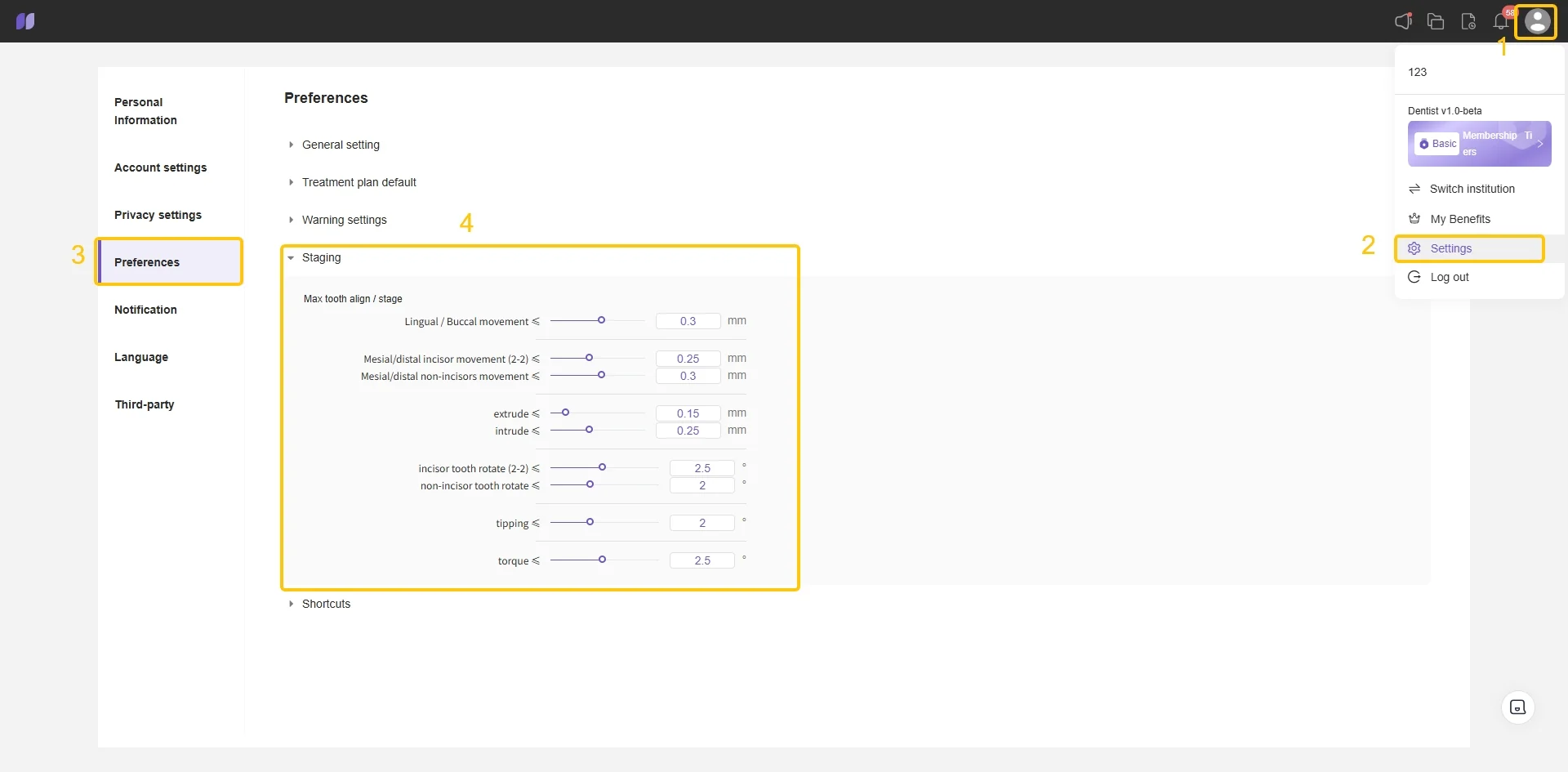
Tùy chọn - Dàn dựng
2. Điều chỉnh giai đoạn thủ công (mạnh mẽ; được khuyến nghị cho kỹ thuật viên): bảng điều hướng bên trái dàn dựng hiển thị các kiểu chuyển động/xoay; trên cùng bên phải cho phép bạn đặt các bước điều trị thông thường tối đa. Kéo khung hình chính để chỉnh sửa các bước di chuyển của răng; chọn một chiếc răng và chỉnh sửa số lượng chuyển động thông qua các trường số.
Dàn dựng - Điều chỉnh thủ công
Hoạt động khung chính
1. Nhấp chuột phải vào khung hình chính để mở menu ngữ cảnh và sao chép hoặc xóa khung hình chính hiện tại.
Khung hình chính - Sao chép và xóa
2. Xóa khung hình chính tùy chỉnh sẽ hoàn tác chuyển động của răng tương ứng; hoàn tác chuyển động của răng sẽ loại bỏ khung hình chính tùy chỉnh của nó. Phím tắt hoàn tác: Ctrl + Z.
Khung hình chính - Hoàn tác
3. Giữ Ctrl để chọn nhiều khung hình chính hoặc giữ Alt để chọn hộp, sau đó kéo để di chuyển hàng loạt.
Khung hình chính - Chọn nhiều & Chọn hộp
4. Nhấp chuột phải vào khoảng trống để tạo khung hình chính mới.
Khung hình chính - Thêm
Trình tự hướng khung hình chính Để kiểm tra hướng chuyển động/xoay, hãy chọn loại hướng mong muốn ở bên trái. Bấm vào trình đơn thả xuống của chuỗi răng để hiển thị sáu thành phần hướng.
Khung hình chính - Trình tự hướng
Tốc độ trình tự khung hình chính Để xem tốc độ di chuyển của răng ở từng giai đoạn, trước tiên hãy nhấp vào Đặt lại về kế hoạch nội suy tuyến tính nút bên trái. Sau đó giữ phím Ctrl và chọn các khung hình chính ở cả hai đầu của chuỗi; hệ thống sẽ tự động hiển thị tốc độ di chuyển của răng theo sáu hướng trong chuỗi đó.
Khung hình chính - Tốc độ trình tự
Ví dụ
1. Làm chậm chuyển động của răng
Ví dụ - Chuyển động răng chậm
2. Đẩy nhanh quá trình di chuyển răng và kết thúc sớm hơn
Ví dụ - Tăng tốc độ di chuyển răng
3. Tạm dừng chuyển động của răng trong vài bước rồi tiếp tục
Ví dụ - Tạm dừng và tiếp tục
Biên tập viên:
- Nhảy cắn: đặt số bước cho bước nhảy. Để sử dụng tính năng nhảy cắn, hãy định cấu hình nó sớm hơn trong Tiền xử lý mô hình.
Dàn dựng - Nhảy cắn
- Chỉnh sửa quá mức: thêm các bước chỉnh sửa quá mức cho cung hàm trên/dưới và chỉnh sửa các răng bị ảnh hưởng.
Phân giai đoạn - Chỉnh sửa quá mức
- Thiết bị thụ động: các bước khí cụ thụ động được thêm vào được thêm vào các bước cuối cùng và được áp dụng đồng thời cho cả hai vòm. Để thêm trong quá trình dàn dựng hoặc vào một vòm đơn, hãy sao chép các khung hình chính trong danh sách trình tự khung hình chính.
Staging - Thêm thiết bị thụ động
Tệp đính kèm
các Tệp đính kèm nút giúp bạn kiểm tra các tệp đính kèm tự động và thêm nhịp điệu.
- Lượt xem: bao gồm Tệp đính kèm , Nhịp cầu răng và Mái vòm.
Tệp đính kèm - Lượt xem
- Điều chỉnh tệp đính kèm: kéo phần đính kèm vào răng đã chọn để thêm nó. Nhấp vào tệp đính kèm để dịch/xoay thông qua các điều khiển; nhấp chuột phải để đặt dàn dựng hoặc xóa.
- Cảnh báo về phần đính kèm màu đỏ: Phần đính kèm màu đỏ biểu thị sự bất thường (ví dụ: Chân răng bị bong ra khỏi bề mặt răng hoặc Gần rìa nướu). Điều chỉnh vị trí cho đến khi điểm đánh dấu màu đỏ biến mất.
Tệp đính kèm - Điều chỉnh
- Các loại tệp đính kèm: (1) Tệp đính kèm rắn (Hình chữ nhật dọc, Hình chữ nhật ngang, Dịch gần, Dịch xa, Ổn định, Điều khiển rễ trước gần, Điều khiển rễ trước xa, Xoay gần, Xoay xa, Phụ kiện đùn). (2) Phụ kiện kéo (Móc giữa, Móc xa, Cắt móc kéo, Nút co giãn). (3) Các phụ kiện gia cố xương hàm dưới (các phụ kiện gắn MA, miếng đệm nhai, tấm dẫn hướng).(4) Phụ kiện gắn âm (Power Ridges, Pressure Points)
Tệp đính kèm - Điều chỉnh
- Điều chỉnh Pontics: Hỗ trợ thêm nhịp cầu tự động bằng cách nhấp vào nút hoặc thêm thủ công nhịp cầu bằng cách nhấp vào bản đồ răng. Nhấp vào nhịp cầu để dịch và xoay nó bằng cách sử dụng các điều khiển. Sử dụng bảng số ở bên trái để điều chỉnh chiều cao, chiều rộng, độ dày và bậc thang. Bạn cũng có thể chọn có bật Chế độ đồng bộ hóa toàn cầu hay không. Khi được bật, các điều chỉnh tiếp theo sẽ được áp dụng như nhau cho tất cả các bước; khi bị tắt, các điều chỉnh sẽ chỉ ảnh hưởng đến bước hiện tại.
File đính kèm - Pontics
- Điều chỉnh mái vòm: Hỗ trợ thêm các vòm tự động bằng cách nhấp vào nút hoặc thêm các vòm theo cách thủ công bằng cách nhấp vào bản đồ răng. Nhấp vào một vòm để dịch và xoay nó bằng các điều khiển. Sử dụng bảng số ở bên trái để điều chỉnh chiều cao, chiều rộng, độ dày và bậc thang. Bạn cũng có thể chọn có bật Chế độ đồng bộ hóa toàn cầu hay không. Khi được bật, các điều chỉnh tiếp theo sẽ được áp dụng như nhau cho tất cả các bước; khi bị tắt, các điều chỉnh sẽ chỉ ảnh hưởng đến bước hiện tại.
Tệp đính kèm - Mái vòm
Các tính năng khác
1. Phím tắt: các phím tắt cho điều khiển Chuyển động Răng, Xem & Hiển thị, Hoạt ảnh & Dòng thời gian và Thao tác cơ bản. Các phím tắt tùy chỉnh được hỗ trợ và có thể đặt lại về mặc định chỉ bằng một cú nhấp chuột.
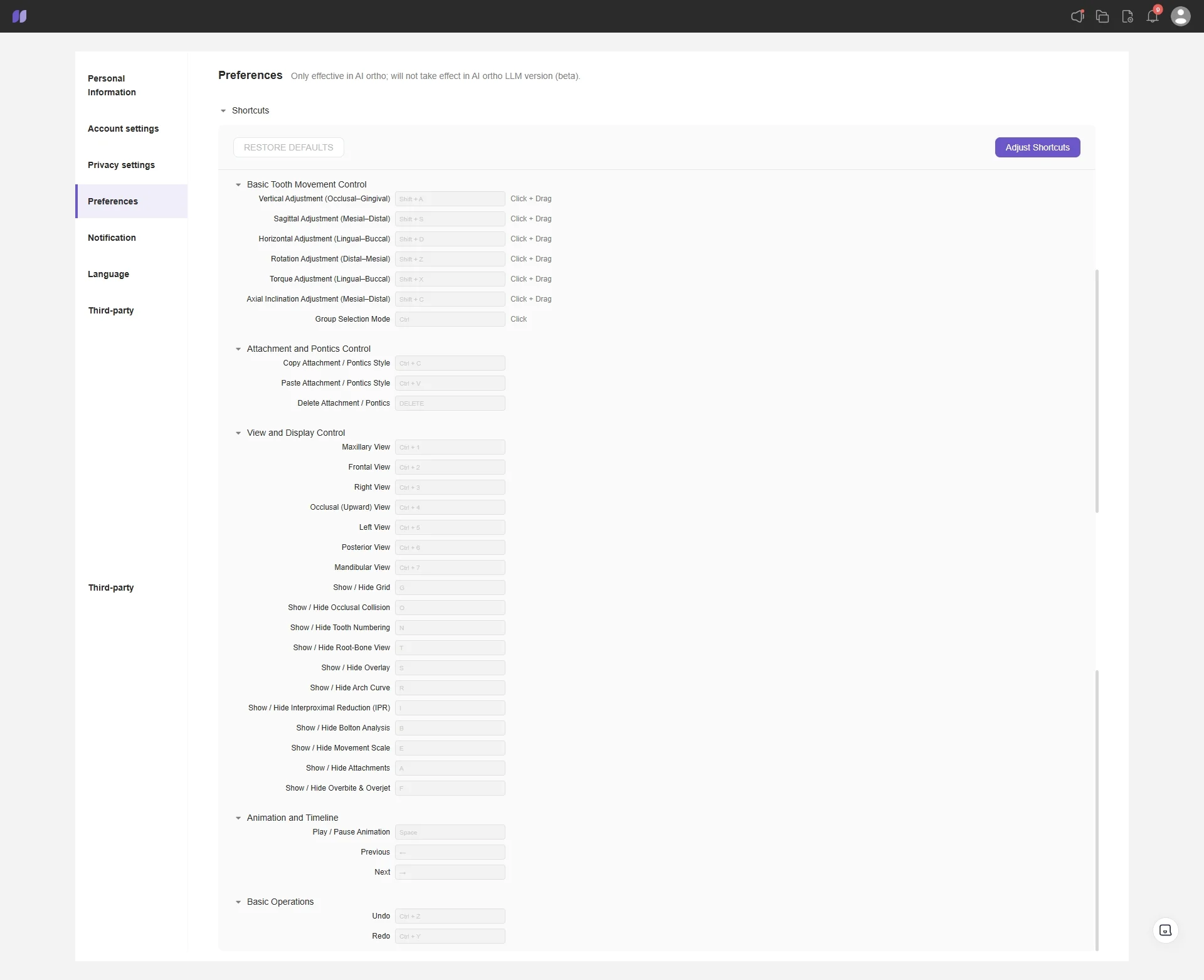
Tùy chọn - Phím tắt
2. Thông tin kế hoạch điều trị thanh bên:
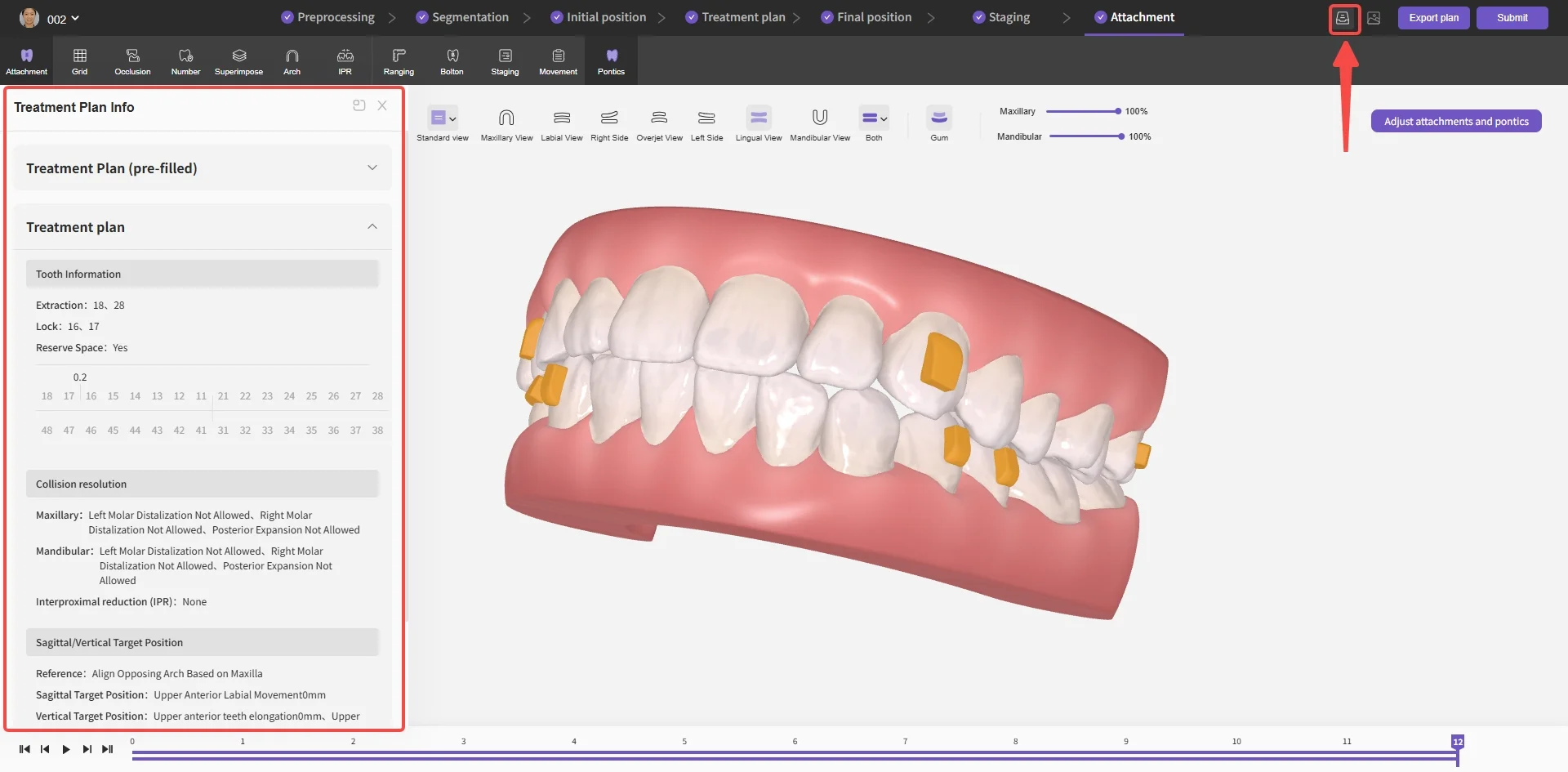
Thanh bên thông tin kế hoạch điều trị
3. Thông tin ảnh thanh bên:
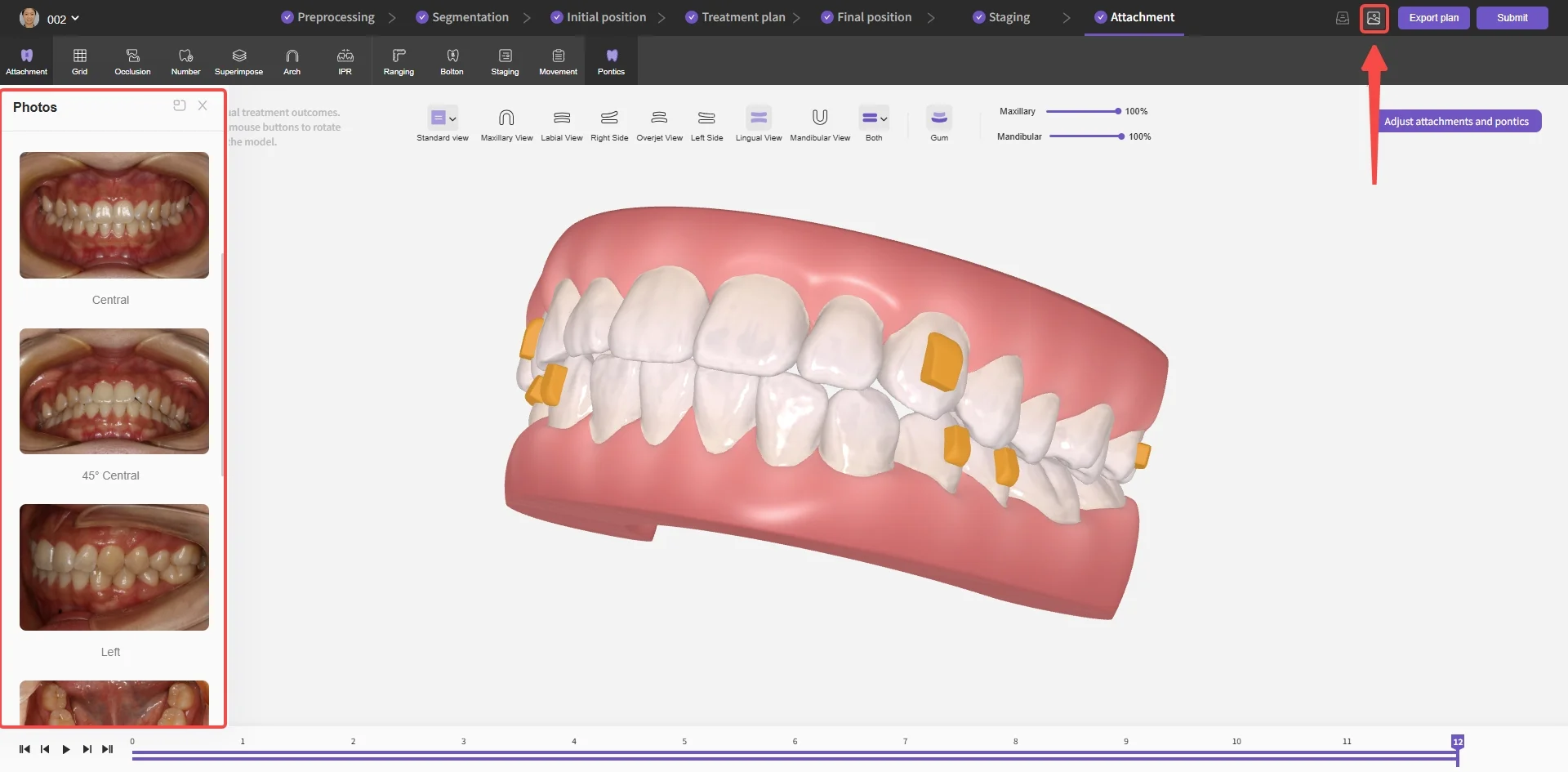
Thanh bên thông tin ảnh
Xuất trình
Tổng quan
Cung cấp nhiều định dạng xuất, hỗ trợ tạo liên kết chỉ đọc có thể chia sẻ và hỗ trợ gửi kế hoạch tới phòng thí nghiệm để thiết kế và sản xuất thêm.
Tính năng
Kế hoạch xuất khẩu
1. Xuất tệp in 3D: tải xuống tệp mô hình hàm và căn chỉnh có thể in được. Các tệp DSG đã xuất yêu cầu phần mềm xử lý hậu kỳ sản xuất LingOral; xem phần "Xử lý hậu kỳ" để biết chi tiết.
Xuất - Tệp in 3D
2. Xuất báo cáo hoạt động: người dùng có thể tải xuống các tài liệu chẩn đoán, sản xuất và thực thi được tiêu chuẩn hóa để đồng bộ hóa thông tin giữa các bên liên quan.
Xuất - Báo cáo hoạt động
3. Xuất video dàn dựng: người dùng có thể tải xuống video dàn dựng cục bộ để chứng minh tiến trình điều trị tổng thể cho bệnh nhân.
Xuất - Video dàn dựng
4. Chia sẻ liên kết kế hoạch: Hỗ trợ tạo liên kết chia sẻ “Chỉ đọc” hoặc “Có thể chỉnh sửa” cho các kế hoạch điều trị. Chế độ Chỉ đọc lý tưởng để trình bày kế hoạch điều trị hoàn chỉnh cho bác sĩ hoặc bệnh nhân, trong khi chế độ Có thể chỉnh sửa cho phép bác sĩ thực hiện những điều chỉnh cần thiết, cho phép cộng tác liền mạch và hiệu quả.
Xuất - Chia sẻ kế hoạch liên kết
Gửi kế hoạch: hỗ trợ gửi tới lab để thiết kế hoặc sản xuất (hiện tại chỉ dành cho test lab).
Tìm hiểu thêm: