Prapemrosesan Model
Fitur Prapemrosesan Model memungkinkan Anda menghapus attachment, memperbaiki model, dan mengalibrasi model.
- Tampilan: selama prapemrosesan, Anda dapat memutar model dengan menyeret mouse, menggeser dengan menekan tombol tengah mouse, dan beralih tampilan melalui tombol tampilan. Alat bantu tampilan seperti Kisi serta Benturan Oklusal juga tersedia.
Prapemrosesan Model - Tampilan
- Penyesuaian: pada panel Sesuaikan Model di kanan atas, Anda dapat menghapus attachment, memperbaiki, dan mengalibrasi model.
LANGKAH 1 - Hapus Attachment: lokasi attachment terdeteksi otomatis, dan Anda juga dapat memilih area secara manual, lalu mengeklik Konfirmasi Hapus Attachment.
Prapemrosesan Model - Hapus Attachment
LANGKAH 2 - Perbaikan Model: naikkan, turunkan, isi, haluskan, pangkas, dan tutup lubang secara lokal pada model.
Animasi tidak tersedia. Ikuti petunjuk tertulis untuk langkah ini.
Prapemrosesan Model - Perbaikan
LANGKAH 3 - Kalibrasi Model: sesuaikan sudut bidang oklusal dan oklusi untuk seluruh lengkung atau hanya mandibula. 
Prapemrosesan Model - Kalibrasi
Segmentasi
Fitur Segmentasi membantu Anda melakukan segmentasi gigi dan menyesuaikan nomor gigi.
- Tampilan: di kiri atas, kendali Nomor Gigi mengaktifkan atau menonaktifkan tampilan nomor gigi. Dalam segmentasi, bagian kanan atas Sesuaikan Segmentasi menawarkan dua mode penyesuaian: memindahkan titik kunci pada garis gingiva, atau memilih ulang gigi dengan laso.
Segmentasi
Model Posisi Awal
Fitur Posisi Awal membantu Anda menyesuaikan sumbu dan penanda gigi serta menawarkan alat seperti Tampilan Mahkota-Akar, Pengukuran Jarak, Bolton, Gigi Berjejal, Simetri, Overbite/Overjet untuk analisis dan Pergeseran Gigitan untuk pengeditan.
- Menyediakan Akar serta Gusi tampilan, serta alat bantu untuk Sumbu Gigi, Penanda Gigi, dan Celah Antargigi.
Posisi Awal - Tampilan
Posisi Awal - Tampilan Mahkota-Akar
- Pergeseran Gigitan editor: sesuaikan posisi dan hubungan oklusal untuk mandibula atau masing-masing gigi.
Posisi Awal - Pergeseran Gigitan
- Alat analisis: Pengukuran Jarak, Tiga Tampilan, Bolton, Gigi Berjejal, Simetri, Overjet/Overbite.
Posisi Awal - Alat Analisis
- Penyesuaian: klik Sesuaikan Sumbu & Penanda Gigi (kanan atas) dan ikuti petunjuk untuk menyesuaikan sumbu serta penanda gigi rahang atas dan bawah. Anda dapat menyeret kendali pada gigi yang dipilih atau mengedit kolom angka.
Animasi tidak tersedia. Ikuti petunjuk tertulis untuk langkah ini.
Posisi Awal - Sesuaikan
Rencana Perawatan
Fitur Rencana Perawatan berisi usulan perawatan yang dihasilkan AI dan mendukung pengeditan manual; perubahan akan memengaruhi simpul berikutnya. Ini mencakup Rencana Perawatan Dasar serta Hasil Perawatan yang Diharapkan.
- Rencana Perawatan Dasar → Informasi Gigi: mencakup Pencabutan, Gigi Terkunci, dan Ruang yang Disisakan.
- Rencana Perawatan Dasar → Penyelesaian Benturan: mencakup Lepaskan Rahang Atas serta Reduksi Interproksimal (IPR).
Rencana Perawatan - Dasar
- Hasil Perawatan yang Diharapkan → Acuan Posisi Target: digunakan untuk menyesuaikan acuan target sagital & vertikal. Algoritme penataan gigi AI menyelaraskan seluruh susunan gigi berdasarkan posisi gigi anterior.
- Hasil Perawatan yang Diharapkan → Posisi Target Garis Tengah: digunakan untuk menyesuaikan acuan garis tengah.
Rencana Perawatan - Hasil yang Diharapkan
Posisi Akhir
Fitur Posisi Akhir membantu Anda melihat, menganalisis, dan menyesuaikan hasil penataan gigi AI.
- Tampilan: tampilan baru Tampilan Oklusal, Tampilan Gabungan, dan Tampilan Perbandingan.
Posisi Akhir - Tampilan
- Alat bantu tampilan: Kisi, Benturan Oklusal, Nomor Gigi, Tampilan Mahkota-Akar, Tumpang Tindih, Kurva Lengkung, IPR, Penanda Gigi.
Posisi Akhir - Alat Bantu
- Alat analisis: Pengukuran Jarak, Tiga Tampilan, Bolton, Gigi Berjejal, Simetri, ABO-OGS, Overjet/Overbite, Skala Pergerakan. Saat melihat Tampilan Mahkota-Akar bersama Skala Pergerakan, Anda dapat memeriksa pergerakan akar dan mahkota secara terpisah.
Jika Anda mengubah model pada Prapemrosesan Model, Segmentasi, atau Posisi Awal, silakan klik Analisis Ulang di bagian bawah halaman; jika tidak, tampilan mahkota-akar tidak akan diperbarui secara otomatis.
Posisi Akhir - Alat Analisis
- Penyesuaian: melalui Sesuaikan Model Posisi Akhirdi kanan atas, Anda dapat memindahkan gigi dan mengedit kurva lengkung.
BAGIAN 1 - Pergerakan Gigi:
- Mengunci gigi: pilih gigi dan klik tombol kunci untuk menguncinya; tersedia pilihan kunci cepat untuk anterior/posterior.
- Kendali pergerakan: pilih gigi, pilih pusat rotasi (akar, pusat mahkota, ujung cusp, titik poros). Seret kendali untuk menggeser/memutar, atau ubah angka di kolom. Di sisi kiri model, Anda dapat mengaktifkan “Izinkan IPR melebihi batas”. Anda juga dapat mengeklik tanda tambah pada model untuk menambahkan IPR atau ruang yang disisakan.
Sesuaikan Posisi Akhir - Pergerakan Gigi
Konfigurasi: Pilihan Penyesuaian Gigi dapat mengaktifkan pergerakan otomatis gigi yang berdekatan dan pencocokan kurva lengkung. Konfigurasi IPR mengatur apakah pergerakan anterior atau posterior diprioritaskan saat menyesuaikan IPR/ruang. Pergerakan Mesial/Distal sepanjang kurva lengkung serta Pilihan sistem koordinat gigi tersedia—penggunaan sistem koordinat gigi posisi akhir direkomendasikan untuk perhitungan pergerakan.
Sesuaikan Posisi Akhir - Konfigurasi
BAGIAN 2 - Kurva Lengkung: seret titik jangkar pada kurva lengkung untuk menyesuaikan secara manual, atau gunakan Sesuaikan Bentuk Lengkung untuk menetapkan profil Persegi-Bulat, Oval, atau Runcing-Bulat.
Sesuaikan Posisi Akhir - Kurva Lengkung
Pentahapan
Fitur Pentahapan membantu Anda melihat dan mengedit rencana pentahapan otomatis AI. Simpul ini juga menyediakan editor untuk Pergeseran Gigitan, Koreksi Berlebih, dan Alat Pasif.
- Tampilan: klik tombol putar pada navigasi bawah untuk melihat animasi pentahapan. Anda dapat menggabungkannya dengan Benturan Oklusal, Tampilan Mahkota-Akar, Tumpang Tindih, dan alat bantu lainnya.
Pentahapan - Tampilan
- Penyesuaian: dua mode.
1. Preferensi AI (pengeditan cepat, direkomendasikan untuk klinisi): Dengan menyesuaikan Koreksi Maksimum per Langkah, Anda dapat menetapkan ambang pergerakan untuk setiap tahap perawatan. Setelah diedit dan dikirim, algoritme AI akan memastikan pergerakan gigi pada urutan pentahapan yang baru dihasilkan tidak melampaui batas yang ditetapkan ini.
Pentahapan - Preferensi AI
Tetapkan nilai default pergerakan maksimum per langkah pada Profil → Pengaturan Akun → Preferensi. Kasus baru akan menerapkan nilai default ini saat menghasilkan pentahapan.
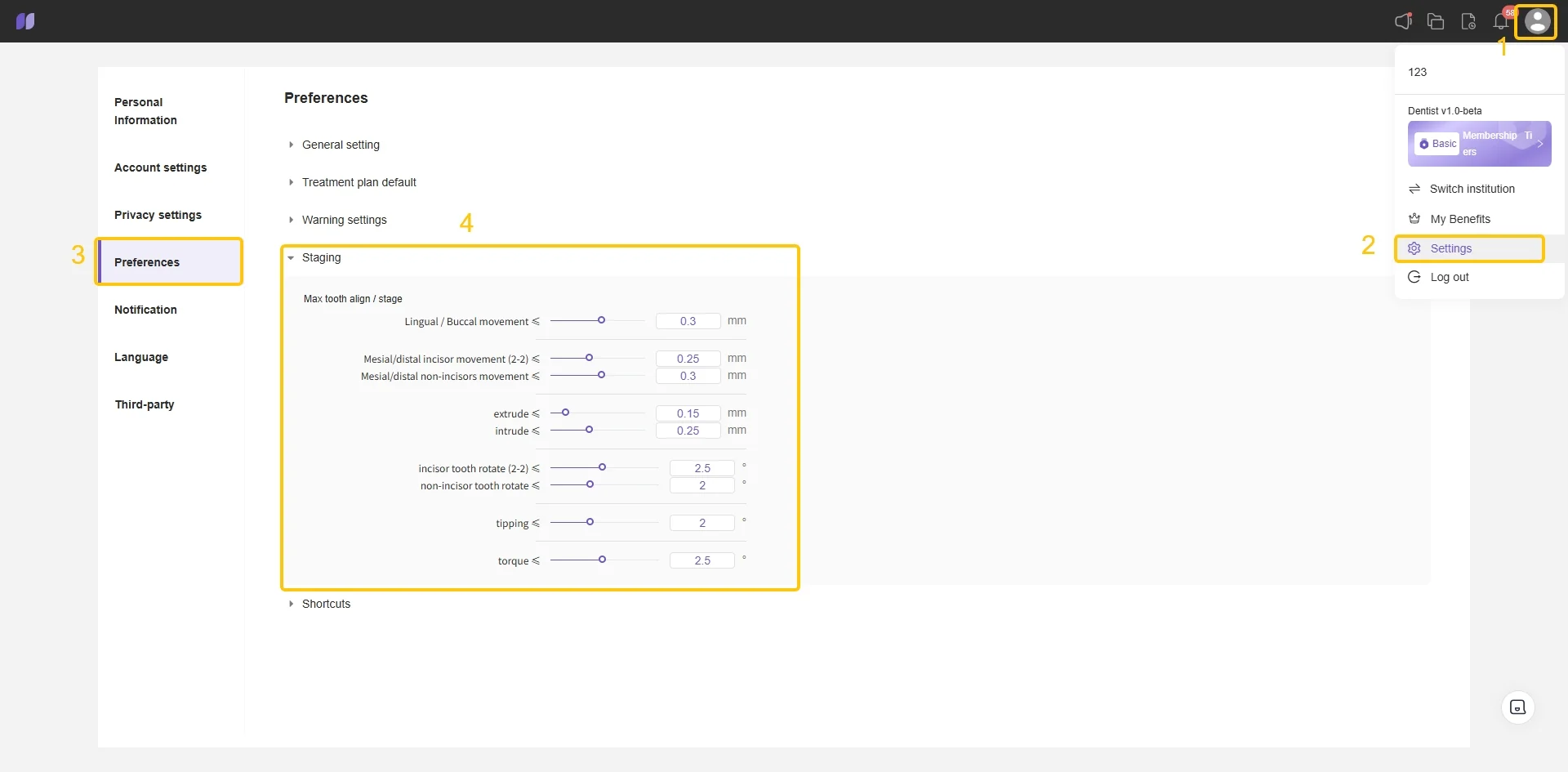
Preferensi - Pentahapan
2. Penyesuaian Pentahapan Manual (fitur lengkap; direkomendasikan untuk teknisi): panel kiri navigasi pentahapan menampilkan jenis pergerakan/rotasi; bagian kanan atas memungkinkan Anda menetapkan jumlah langkah maksimum perawatan normal. Seret keyframe untuk mengedit langkah pergerakan gigi; pilih gigi dan edit besaran pergerakan melalui kolom angka.
Pentahapan - Penyesuaian Manual
Operasi Keyframe
1. Klik kanan keyframe untuk membuka menu konteks dan menyalin atau menghapus keyframe saat ini.
Keyframe - Salin & Hapus
2. Menghapus keyframe kustom akan membatalkan pergerakan gigi terkait; membatalkan pergerakan gigi akan menghapus keyframe kustomnya. Pintasan batalkan: Ctrl+Z.
Keyframe - Batalkan
3. Tahan Ctrl untuk memilih beberapa keyframe, atau tahan Alt untuk memilih dengan kotak, lalu seret untuk memindahkannya sekaligus.
Keyframe - Pilihan Banyak & Pilihan Kotak
4. Klik kanan ruang kosong untuk membuat keyframe baru.
Keyframe - Tambah
Urutan Arah Keyframe Untuk memeriksa arah pergerakan/rotasi, pilih jenis arah yang diinginkan di kiri. Klik menu tarik-turun urutan gigi untuk menampilkan enam komponen arah.
Keyframe - Urutan Arah
Kecepatan Urutan Keyframe Untuk melihat kecepatan pergerakan gigi pada setiap tahap, klik dahulu tombol Atur Ulang ke Rencana Interpolasi Linear pada sisi kiri. Lalu tahan tombol Ctrl dan pilih keyframe pada kedua ujung urutan; sistem akan secara otomatis menampilkan kecepatan pergerakan gigi dalam enam arah pada urutan tersebut.
Keyframe - Kecepatan Urutan
Contoh
1. Perlambat pergerakan gigi
Contoh - Perlambat Pergerakan Gigi
2. Percepat pergerakan gigi dan akhiri lebih awal
Contoh - Percepat Pergerakan Gigi
3. Jeda pergerakan gigi selama beberapa langkah lalu lanjutkan
Contoh - Jeda & Lanjutkan
Editor:
- Pergeseran Gigitan: tetapkan nomor langkah untuk pergeseran gigitan. Untuk menggunakan pergeseran gigitan, konfigurasikan sebelumnya pada Prapemrosesan Model.
Pentahapan - Pergeseran Gigitan
- Koreksi Berlebih: tambahkan langkah koreksi berlebih pada lengkung atas/bawah dan edit gigi yang terpengaruh.
Pentahapan - Koreksi Berlebih
- Alat Pasif: langkah alat pasif yang ditambahkan ditempatkan pada langkah akhir dan diterapkan pada kedua lengkung secara bersamaan. Untuk menambahkannya selama pentahapan atau pada satu lengkung, duplikasi keyframe dalam daftar urutan keyframe.
Pentahapan - Tambah Alat Pasif
Attachment
Fitur Attachment membantu Anda memeriksa attachment otomatis dan menambahkan pontik.
- Tampilan: mencakup Attachment , Pontik serta Kubah.
Attachment - Tampilan
- Sesuaikan Attachment: seret attachment ke gigi yang dipilih untuk menambahkannya. Klik attachment untuk menggeser/memutar melalui kendali; klik kanan untuk mengatur pentahapan atau menghapus.
- Peringatan Attachment Merah: Attachment berwarna merah menunjukkan anomali (misalnya dasar terlepas dari permukaan gigi atau dekat dengan tepi gingiva). Sesuaikan posisinya hingga sorotan merah menghilang.
Attachment - Sesuaikan
- Jenis attachment: (1) Attachment solid (Persegi Panjang Vertikal, Persegi Panjang Horizontal, Translasi Mesial, Translasi Distal, Stabilisasi, Kendali Akar Anterior Mesial, Kendali Akar Anterior Distal, Rotasi Mesial, Rotasi Distal, Ekstrusi). (2) Attachment traksi (Kait Mesial, Kait Distal, Potongan Kait Traksi, Tombol Elastik). (3) Attachment penguat mandibula (attachment MA, bantalan oklusal, pelat pemandu). (4) Attachment Negatif (Tonjolan Daya, Titik Tekanan)
Attachment - Sesuaikan
- Sesuaikan Pontik: Mendukung penambahan pontik otomatis dengan mengeklik tombol, atau secara manual dengan mengeklik peta gigi. Klik pontik untuk menggeser dan memutarnya menggunakan kendali. Gunakan panel angka di kiri untuk menyesuaikan tinggi, lebar, ketebalan, dan langkahnya. Anda juga dapat memilih untuk mengaktifkan Mode Sinkronisasi Global. Saat aktif, penyesuaian selanjutnya diterapkan secara merata pada semua langkah; saat tidak aktif, penyesuaian hanya memengaruhi langkah saat ini.
Attachment - Pontik
- Sesuaikan Kubah: Mendukung penambahan kubah otomatis dengan mengeklik tombol, atau secara manual dengan mengeklik peta gigi. Klik kubah untuk menggeser dan memutarnya menggunakan kendali. Gunakan panel angka di kiri untuk menyesuaikan tinggi, lebar, ketebalan, dan langkahnya. Anda juga dapat memilih untuk mengaktifkan Mode Sinkronisasi Global. Saat aktif, penyesuaian selanjutnya diterapkan secara merata pada semua langkah; saat tidak aktif, penyesuaian hanya memengaruhi langkah saat ini.
Attachment - Kubah
Fitur Lain
1. Pintasan Keyboard: pintasan untuk kendali Pergerakan Gigi, Tampilan & Penayangan, Animasi & Linimasa, serta Operasi Dasar. Pintasan kustom didukung dan tersedia pengaturan ulang ke default dengan sekali klik.
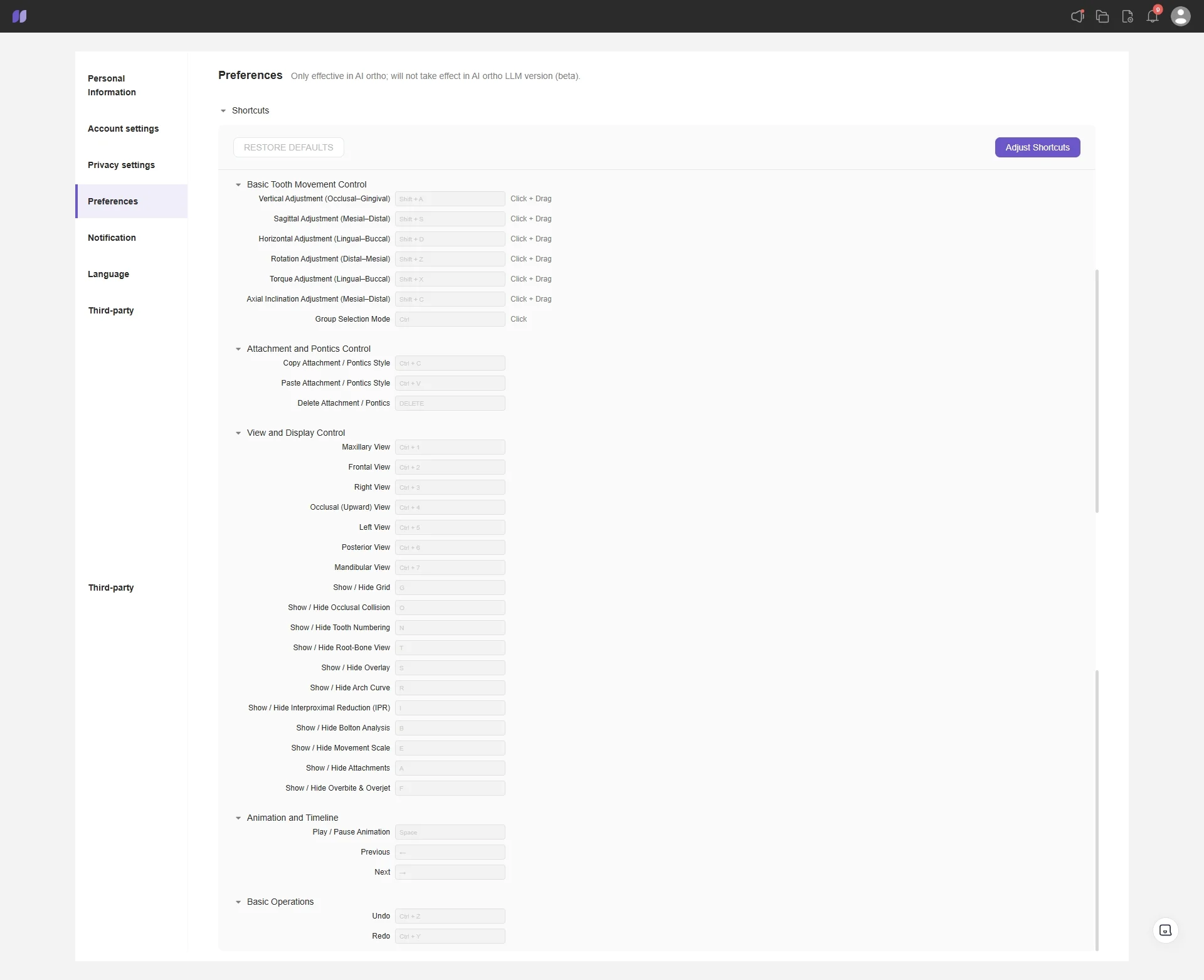
Preferensi - Pintasan
2. Info Rencana Perawatan bilah samping:
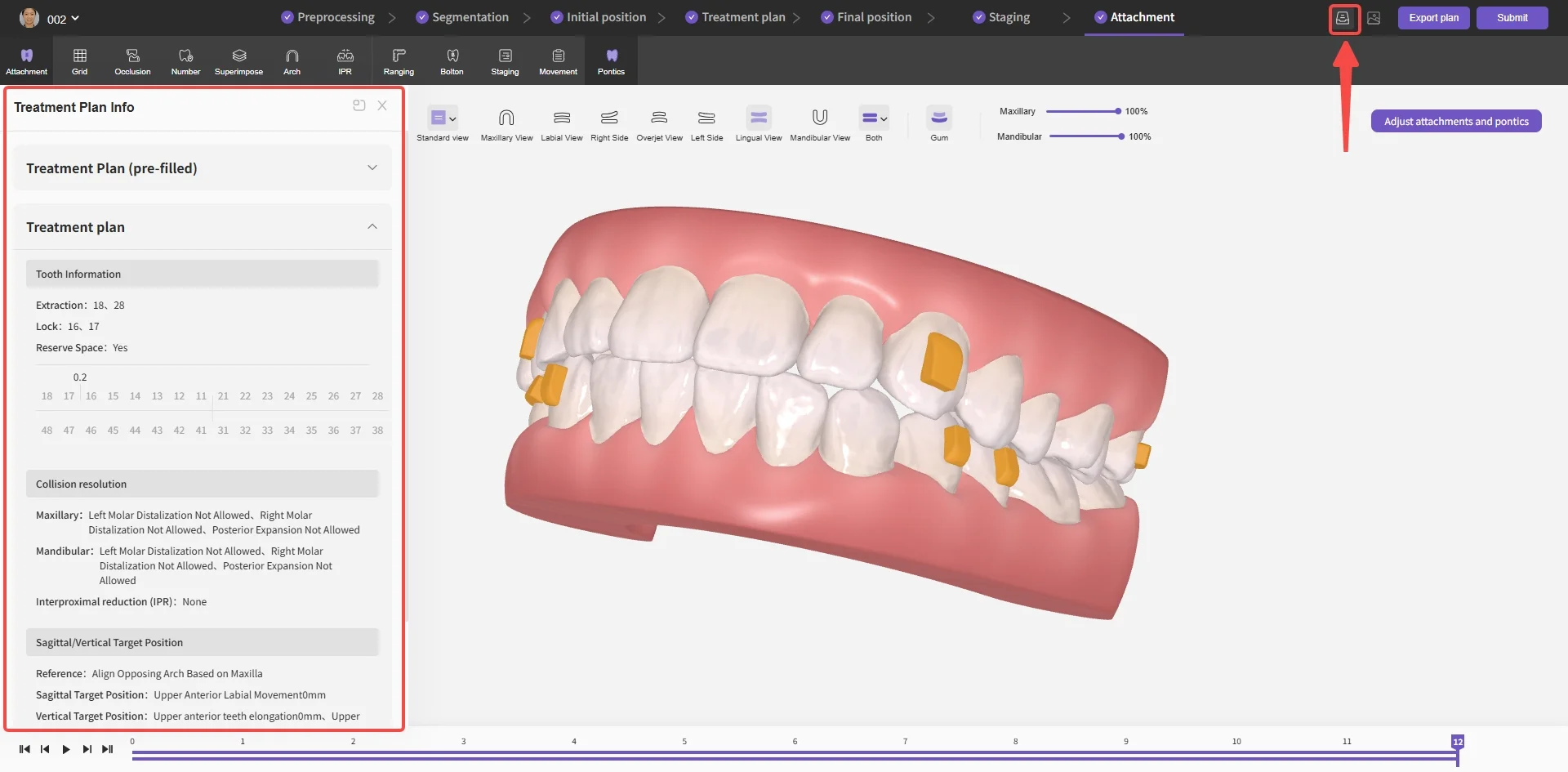
Bilah Samping Info Rencana Perawatan
3. Info Foto bilah samping:
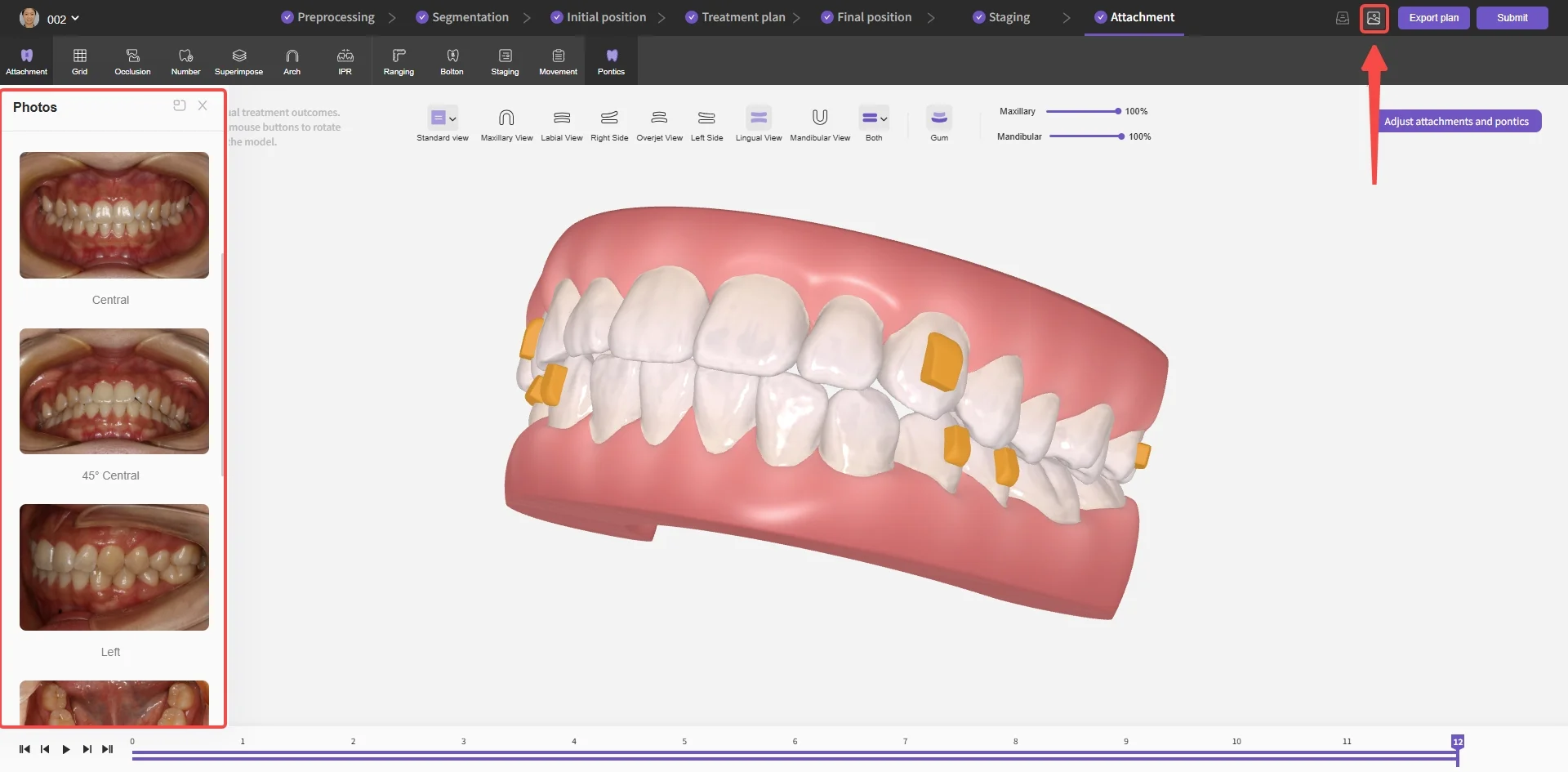
Bilah Samping Info Foto
Ekspor Pengajuan
Ringkasan
Menyediakan berbagai format ekspor, mendukung pembuatan tautan hanya baca yang dapat dibagikan, dan mendukung pengajuan rencana ke laboratorium untuk desain serta produksi lebih lanjut.
Fitur
Ekspor Rencana
1. Ekspor berkas cetak 3D: unduh model rahang dan berkas aligner yang dapat dicetak. Berkas DSG yang diekspor memerlukan perangkat lunak pascapemrosesan produksi LingOral; lihat bagian “Pascapemrosesan” untuk detail.
Ekspor - Berkas Cetak 3D
2. Ekspor laporan operasi: pengguna dapat mengunduh dokumen diagnosis, produksi, dan pelaksanaan terstandar untuk menyinkronkan informasi antar pihak terkait.
Ekspor - Laporan Operasi
3. Ekspor video pentahapan: pengguna dapat mengunduh video pentahapan ke perangkat lokal untuk memperlihatkan perkembangan perawatan keseluruhan kepada pasien.
Ekspor - Video Pentahapan
4. Bagikan tautan rencana: Mendukung pembuatan tautan berbagi “Hanya baca” atau “Dapat diedit” untuk rencana perawatan. Mode Hanya baca ideal untuk menampilkan rencana perawatan lengkap kepada dokter atau pasien, sedangkan mode Dapat diedit memungkinkan dokter melakukan penyesuaian yang diperlukan, sehingga kolaborasi berjalan lancar dan efisien.
Ekspor - Bagikan Tautan Rencana
Ajukan Rencana: mendukung pengajuan ke laboratorium untuk desain atau produksi (saat ini hanya tersedia untuk laboratorium uji).
Pelajari lebih lanjut: