การเตรียมแบบจำลอง
กระบวนการ การเตรียมแบบจำลอง โหนดนี้ช่วยลบปุ่มยึด ซ่อมแซม และสอบเทียบแบบจำลอง
- มุมมอง: ระหว่างเตรียมแบบจำลอง คุณหมุนได้โดยลากเมาส์ เลื่อนได้โดยกดปุ่มกลางเมาส์ และสลับมุมมองผ่านปุ่มมุมมอง มีเครื่องมือช่วยดู เช่น เส้นตาราง และ การชนกันของผิวสบฟัน ให้ใช้งาน
เตรียมแบบจำลอง - มุมมอง
- การปรับ: ในแผงด้านขวาบนชื่อ ปรับแบบจำลอง คุณสามารถลบปุ่มยึด ซ่อมแซม และสอบเทียบแบบจำลอง
ขั้นที่ 1 - ลบปุ่มยึด: ระบบตรวจตำแหน่งปุ่มยึดอัตโนมัติ หรือเลือกบริเวณด้วยตนเอง แล้วคลิก ยืนยันการลบปุ่มยึด.
เตรียมแบบจำลอง - ลบปุ่มยึด
ขั้นที่ 2 - ซ่อมแบบจำลอง: ยก ลด เติม เกลี่ย ตัดแต่ง และอุดรูเฉพาะจุดบนแบบจำลอง
ไม่สามารถแสดงภาพเคลื่อนไหวได้ โปรดทำตามคำแนะนำที่เขียนไว้สำหรับขั้นตอนนี้
เตรียมแบบจำลอง - ซ่อมแซม
ขั้นที่ 3 - สอบเทียบแบบจำลอง: ปรับมุมระนาบสบฟันและการสบฟันของทั้งแนวโค้งฟันหรือเฉพาะขากรรไกรล่าง 
เตรียมแบบจำลอง - สอบเทียบ
การแบ่งส่วนฟัน
กระบวนการ การแบ่งส่วนฟัน โหนดนี้ช่วยแบ่งส่วนฟันและปรับหมายเลขฟัน
- มุมมอง: ตัวควบคุมด้านซ้ายบนชื่อ หมายเลขฟัน ใช้เปิด/ปิดแสดงหมายเลขฟัน ในขั้นแบ่งส่วนฟัน ตัวเลือกด้านขวาบนชื่อ ปรับการแบ่งส่วนฟัน มีสองโหมดปรับ: ย้ายจุดสำคัญบนแนวเหงือก หรือเลือกฟันใหม่ด้วยเครื่องมือบ่วง
การแบ่งส่วนฟัน
แบบจำลองตำแหน่งเริ่มต้น
กระบวนการ ตำแหน่งเริ่มต้น โหนดนี้ช่วยปรับแกนฟันและจุดอ้างอิง พร้อมเครื่องมือ เช่น มุมมองตัวฟันและรากฟัน, วัดระยะ, โบลตัน, ฟันซ้อน, ความสมมาตร, ระยะเหลื่อมฟันแนวดิ่ง/แนวราบ การวิเคราะห์ และ การปรับตำแหน่งการสบฟัน การแก้ไข
- มี รากฟัน และ เหงือก มุมมอง พร้อมเครื่องมือช่วยสำหรับ แกนฟัน, จุดอ้างอิงฟัน และ ช่องว่างฟันข้างเคียง.
ตำแหน่งเริ่มต้น - มุมมอง
ตำแหน่งเริ่มต้น - มุมมองตัวฟันและรากฟัน
- การปรับตำแหน่งการสบฟัน เครื่องมือแก้ไข: ปรับตำแหน่งและความสัมพันธ์การสบฟันของขากรรไกรล่างหรือฟันแต่ละซี่
ตำแหน่งเริ่มต้น - ปรับตำแหน่งการสบฟัน
- เครื่องมือวิเคราะห์: วัดระยะ, สามมุมมอง, โบลตัน, ฟันซ้อน, ความสมมาตร, ระยะเหลื่อมฟันแนวราบ/แนวดิ่ง.
ตำแหน่งเริ่มต้น - เครื่องมือวิเคราะห์
- การปรับ: คลิก ปรับแกนฟันและจุดอ้างอิง (ด้านขวาบน) และทำตามคำแนะนำเพื่อปรับแกนฟันและจุดอ้างอิงฟันบนและล่าง คุณลากตัวควบคุมบนฟันที่เลือกหรือแก้ค่าตัวเลขได้
ไม่สามารถแสดงภาพเคลื่อนไหวได้ โปรดทำตามคำแนะนำที่เขียนไว้สำหรับขั้นตอนนี้
ตำแหน่งเริ่มต้น - ปรับ
แผนการรักษา
กระบวนการ แผนการรักษา โหนดนี้มีข้อเสนอการรักษาที่ AI สร้างและรองรับการแก้ไขด้วยตนเอง การเปลี่ยนแปลงจะกระทบโหนดถัดไป ประกอบด้วย แผนการรักษาพื้นฐาน และ ผลการรักษาที่คาดหวัง.
- แผนการรักษาพื้นฐาน → ข้อมูลฟัน: ประกอบด้วย การถอนฟัน, ฟันที่ล็อก และ ช่องว่างที่สงวน.
- แผนการรักษาพื้นฐาน → แก้การชนกัน: ประกอบด้วย ปลดล็อกฟันบน และ การกรอซอกฟัน (IPR).
แผนการรักษา - พื้นฐาน
- ผลการรักษาที่คาดหวัง → จุดอ้างอิงตำแหน่งเป้าหมาย: ใช้ปรับจุดอ้างอิงเป้าหมายแนวหน้า-หลังและแนวดิ่ง อัลกอริทึมจัดเรียงฟัน AI จัดฟันทั้งชุดตามตำแหน่งฟันหน้า
- ผลการรักษาที่คาดหวัง → ตำแหน่งเป้าหมายแนวกึ่งกลาง: ใช้ปรับจุดอ้างอิงแนวกึ่งกลาง
แผนการรักษา - ผลที่คาดหวัง
ตำแหน่งสุดท้าย
กระบวนการ ตำแหน่งสุดท้าย โหนดนี้ช่วยดู วิเคราะห์ และปรับผลการจัดเรียงฟันด้วย AI
- มุมมอง: เพิ่ม มุมมองด้านสบฟัน, มุมมองรวม และ มุมมองเปรียบเทียบ.
ตำแหน่งสุดท้าย - มุมมอง
- เครื่องมือช่วยดู: เส้นตาราง, การชนกันของผิวสบฟัน, หมายเลขฟัน, มุมมองตัวฟันและรากฟัน, ซ้อนทับ, เส้นโค้งแนวฟัน, IPR, จุดอ้างอิงฟัน.
ตำแหน่งสุดท้าย - เครื่องมือช่วย
- เครื่องมือวิเคราะห์: วัดระยะ, สามมุมมอง, โบลตัน, ฟันซ้อน, ความสมมาตร, ABO-OGS, ระยะเหลื่อมฟันแนวราบ/แนวดิ่ง, มาตรวัดการเคลื่อน เมื่อดู มุมมองตัวฟันและรากฟัน ร่วมกับ มาตรวัดการเคลื่อน คุณจะตรวจการเคลื่อนรากฟันและตัวฟันแยกกันได้
หากคุณแก้ไขแบบจำลองใน การเตรียมแบบจำลอง, การแบ่งส่วนฟัน หรือ ตำแหน่งเริ่มต้น โปรดคลิก วิเคราะห์ใหม่ ที่ด้านล่างของหน้า มิฉะนั้นมุมมองตัวฟันและรากฟันจะไม่อัปเดตอัตโนมัติ
ตำแหน่งสุดท้าย - เครื่องมือวิเคราะห์
- การปรับ: ในตัวเลือกด้านขวาบนชื่อ ปรับแบบจำลองตำแหน่งสุดท้าย คุณสามารถย้ายฟันและแก้เส้นโค้งแนวฟัน
ส่วนที่ 1 - การเคลื่อนฟัน:
- ล็อกฟัน: เลือกฟันแล้วคลิกปุ่มล็อกเพื่อล็อก มีตัวเลือกล็อกด่วนสำหรับฟันหน้า/ฟันหลัง
- ควบคุมการเคลื่อน: เลือกฟันและศูนย์กลางการหมุน (รากฟัน กึ่งกลางตัวฟัน ปลายปุ่มฟัน จุดหมุน) ลากตัวควบคุมเพื่อเลื่อน/หมุน หรือแก้ตัวเลขในช่อง ด้านซ้ายแบบจำลองเปิด “อนุญาต IPR เกินขีดจำกัด” ได้ และคลิกเครื่องหมายบวกบนแบบจำลองเพื่อเพิ่ม IPR หรือช่องว่างที่สงวน
ปรับตำแหน่งสุดท้าย - การเคลื่อนฟัน
การกำหนดค่า: ตัวเลือกการปรับฟัน สามารถเปิดการเคลื่อนฟันข้างเคียงอัตโนมัติและจับคู่เส้นโค้งแนวฟัน กำหนดค่า IPR ควบคุมว่าจะให้ความสำคัญกับการเคลื่อนฟันหน้าหรือฟันหลังเมื่อปรับ IPR/ช่องว่าง การเคลื่อนเข้าหา/ออกจากแนวกึ่งกลางตามเส้นโค้งแนวฟัน และ ตัวเลือกระบบพิกัดฟัน มีให้เลือก โดยแนะนำให้ใช้ระบบพิกัดฟันตำแหน่งสุดท้ายในการคำนวณการเคลื่อน
ปรับตำแหน่งสุดท้าย - การกำหนดค่า
ส่วนที่ 2 - เส้นโค้งแนวฟัน: ลากจุดยึดบนเส้นโค้งแนวฟันเพื่อปรับด้วยตนเอง หรือใช้ ปรับรูปร่างแนวโค้งฟัน เพื่อกำหนดรูปทรงเหลี่ยม-มน รูปไข่ หรือแหลม-มน
ปรับตำแหน่งสุดท้าย - เส้นโค้งแนวฟัน
การแบ่งขั้นการรักษา
กระบวนการ การแบ่งขั้นการรักษา โหนดนี้ช่วยดูและแก้แผนแบ่งขั้นอัตโนมัติด้วย AI พร้อมเครื่องมือแก้ไขสำหรับ การปรับตำแหน่งการสบฟัน, การแก้เกินเป้าหมาย และ เครื่องมือแบบไม่ออกแรง.
- มุมมอง: คลิกปุ่มเล่นในแถบนำทางด้านล่างเพื่อดูภาพเคลื่อนไหวของขั้นการรักษา ใช้ร่วมกับ การชนกันของผิวสบฟัน, มุมมองตัวฟันและรากฟัน, ซ้อนทับ และเครื่องมือช่วยอื่นได้
แบ่งขั้นการรักษา - มุมมอง
- การปรับ: สองโหมด
1. การตั้งค่า AI (แก้ไขด่วน แนะนำสำหรับทันตแพทย์): ปรับค่าการแก้ไขสูงสุดต่อขั้นเพื่อกำหนดเกณฑ์การเคลื่อนของแต่ละขั้น เมื่อแก้ไขและส่งแล้ว อัลกอริทึม AI จะทำให้การเคลื่อนฟันในลำดับขั้นที่สร้างใหม่ไม่เกินขีดจำกัดที่กำหนด
แบ่งขั้นการรักษา - การตั้งค่า AI
ตั้งค่าเริ่มต้นของ การเคลื่อนสูงสุดต่อขั้น ภายใต้โปรไฟล์ → การตั้งค่าบัญชี → การตั้งค่าที่ต้องการ เคสใหม่จะใช้ค่าเริ่มต้นนี้เมื่อสร้างขั้นการรักษา
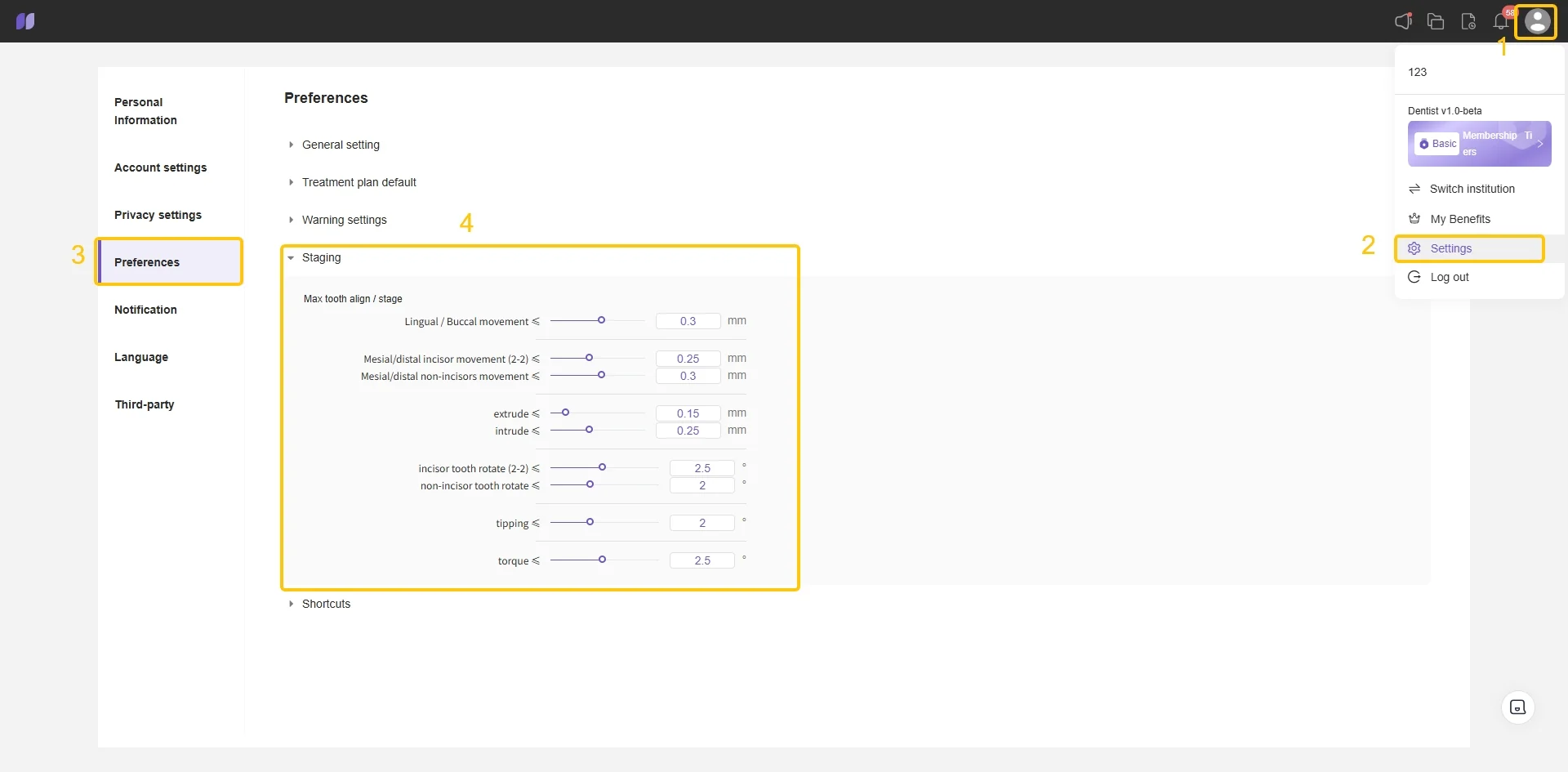
การตั้งค่าที่ต้องการ - แบ่งขั้นการรักษา
2. ปรับขั้นการรักษาด้วยตนเอง (ความสามารถสูง แนะนำสำหรับช่างเทคนิค): แผงนำทางด้านซ้ายแสดงประเภทการเคลื่อน/หมุน ด้านขวาบนให้กำหนดจำนวนขั้นสูงสุดของการรักษาปกติ ลากคีย์เฟรมเพื่อแก้ขั้นการเคลื่อนฟัน เลือกฟันแล้วแก้ปริมาณการเคลื่อนผ่านช่องตัวเลข
แบ่งขั้นการรักษา - ปรับด้วยตนเอง
การใช้งานคีย์เฟรม
1. คลิกขวาที่คีย์เฟรมเพื่อเปิดเมนูบริบท แล้วคัดลอกหรือลบคีย์เฟรมปัจจุบัน
คีย์เฟรม - คัดลอกและลบ
2. การลบคีย์เฟรมที่กำหนดเองจะย้อนการเคลื่อนฟันที่เกี่ยวข้อง การย้อนการเคลื่อนฟันจะลบคีย์เฟรมที่กำหนดเองนั้น ปุ่มลัดย้อนกลับ: Ctrl+Z
คีย์เฟรม - ย้อนกลับ
3. กด Ctrl ค้างเพื่อเลือกหลายคีย์เฟรม หรือกด Alt ค้างเพื่อลากกรอบเลือก จากนั้นลากเพื่อย้ายพร้อมกัน
คีย์เฟรม - เลือกหลายรายการและลากกรอบเลือก
4. คลิกขวาที่พื้นที่ว่างเพื่อสร้างคีย์เฟรมใหม่
คีย์เฟรม - เพิ่ม
ลำดับทิศทางคีย์เฟรม หากต้องการตรวจทิศทางการเคลื่อน/หมุน เลือกประเภททิศทางทางซ้าย คลิกเมนูดรอปดาวน์ลำดับฟันเพื่อแสดงองค์ประกอบหกทิศทาง
คีย์เฟรม - ลำดับทิศทาง
ความเร็วลำดับคีย์เฟรม หากต้องการดูความเร็วการเคลื่อนฟันแต่ละขั้น ให้คลิกปุ่ม รีเซ็ตเป็นแผนการประมาณค่าเชิงเส้น ทางซ้ายก่อน จากนั้นกด Ctrl ค้างและเลือกคีย์เฟรมที่ปลายทั้งสองด้านของลำดับ ระบบจะแสดงความเร็วการเคลื่อนฟันหกทิศทางภายในลำดับนั้นโดยอัตโนมัติ
คีย์เฟรม - ความเร็วลำดับ
ตัวอย่าง
1. ลดความเร็วการเคลื่อนฟัน
ตัวอย่าง - เคลื่อนฟันช้าลง
2. เพิ่มความเร็วการเคลื่อนฟันและสิ้นสุดเร็วขึ้น
ตัวอย่าง - เคลื่อนฟันเร็วขึ้น
3. หยุดการเคลื่อนฟันชั่วคราวสองสามขั้นแล้วดำเนินต่อ
ตัวอย่าง - หยุดชั่วคราวและดำเนินต่อ
เครื่องมือแก้ไข:
- การปรับตำแหน่งการสบฟัน: กำหนดหมายเลขขั้นสำหรับปรับตำแหน่งการสบฟัน หากต้องการใช้ ต้องตั้งค่าไว้ก่อนหน้าใน การเตรียมแบบจำลอง.
แบ่งขั้นการรักษา - ปรับตำแหน่งการสบฟัน
- การแก้เกินเป้าหมาย: เพิ่มขั้นแก้เกินเป้าหมายให้แนวฟันบน/ล่าง และแก้ฟันที่เกี่ยวข้อง
แบ่งขั้นการรักษา - แก้เกินเป้าหมาย
- เครื่องมือแบบไม่ออกแรง: ขั้นเครื่องมือแบบไม่ออกแรงที่เพิ่มจะต่อท้ายขั้นสุดท้ายและใช้กับทั้งสองแนวฟันพร้อมกัน หากต้องการเพิ่มระหว่างการแบ่งขั้นหรือเฉพาะแนวฟันเดียว ให้ทำสำเนาคีย์เฟรมในรายการลำดับคีย์เฟรม
แบ่งขั้นการรักษา - เพิ่มเครื่องมือแบบไม่ออกแรง
ปุ่มยึด
กระบวนการ ปุ่มยึด โหนดนี้ช่วยตรวจปุ่มยึดอัตโนมัติและเพิ่มฟันเทียมส่วนกลาง
- มุมมอง: ประกอบด้วย ปุ่มยึด , ฟันเทียมส่วนกลาง และ โดม.
ปุ่มยึด - มุมมอง
- ปรับปุ่มยึด: ลากปุ่มยึดลงบนฟันที่เลือกเพื่อเพิ่ม คลิกปุ่มยึดเพื่อเลื่อน/หมุนด้วยตัวควบคุม คลิกขวาเพื่อกำหนดขั้นหรือลบ
- การแจ้งเตือนปุ่มยึดสีแดง: ปุ่มยึดสีแดงบ่งชี้ความผิดปกติ (เช่น ฐานแยกจากผิวฟันหรือใกล้ขอบเหงือก) ปรับตำแหน่งจนสีแดงหายไป
ปุ่มยึด - ปรับ
- ประเภทปุ่มยึด: (1) ปุ่มยึดเนื้อแน่น (สี่เหลี่ยมแนวตั้ง สี่เหลี่ยมแนวนอน เคลื่อนเข้าหาแนวกึ่งกลาง เคลื่อนออกจากแนวกึ่งกลาง เพิ่มความมั่นคง ควบคุมรากฟันหน้าเข้าหาแนวกึ่งกลาง ควบคุมรากฟันหน้าออกจากแนวกึ่งกลาง หมุนเข้าหาแนวกึ่งกลาง หมุนออกจากแนวกึ่งกลาง และดึงฟันขึ้น) (2) ปุ่มยึดสำหรับแรงดึง (ตะขอด้านใกล้กึ่งกลาง ตะขอด้านไกลกึ่งกลาง ช่องตัดตะขอดึง และปุ่มยางดึง) (3) ปุ่มเสริมขากรรไกรล่าง (ปุ่ม MA แผ่นรองสบฟัน และแผ่นนำ) (4) ปุ่มยึดแบบเว้า (สันสร้างแรงและจุดกด)
ปุ่มยึด - ปรับ
- ปรับฟันเทียมส่วนกลาง: เพิ่มฟันเทียมส่วนกลางอัตโนมัติด้วยปุ่ม หรือเพิ่มเองโดยคลิกแผนผังฟัน คลิกฟันเทียมเพื่อเลื่อนและหมุนด้วยตัวควบคุม ใช้แผงตัวเลขทางซ้ายปรับความสูง ความกว้าง ความหนา และขั้นการรักษา คุณเลือกเปิดโหมดซิงค์ทั้งหมดได้ เมื่อเปิด การปรับภายหลังจะใช้กับทุกขั้นเท่ากัน เมื่อปิดจะกระทบเฉพาะขั้นปัจจุบัน
ปุ่มยึด - ฟันเทียมส่วนกลาง
- ปรับโดม: เพิ่มโดมอัตโนมัติด้วยปุ่ม หรือเพิ่มเองโดยคลิกแผนผังฟัน คลิกโดมเพื่อเลื่อนและหมุนด้วยตัวควบคุม ใช้แผงตัวเลขทางซ้ายปรับความสูง ความกว้าง ความหนา และขั้นการรักษา คุณเลือกเปิดโหมดซิงค์ทั้งหมดได้ เมื่อเปิด การปรับภายหลังจะใช้กับทุกขั้นเท่ากัน เมื่อปิดจะกระทบเฉพาะขั้นปัจจุบัน
ปุ่มยึด - โดม
คุณสมบัติอื่น
1. ปุ่มลัดคีย์บอร์ด: ปุ่มลัดสำหรับควบคุมการเคลื่อนฟัน มุมมองและการแสดงผล ภาพเคลื่อนไหวและไทม์ไลน์ และการใช้งานพื้นฐาน รองรับปุ่มลัดที่กำหนดเองและรีเซ็ตเป็นค่าเริ่มต้นได้ในคลิกเดียว
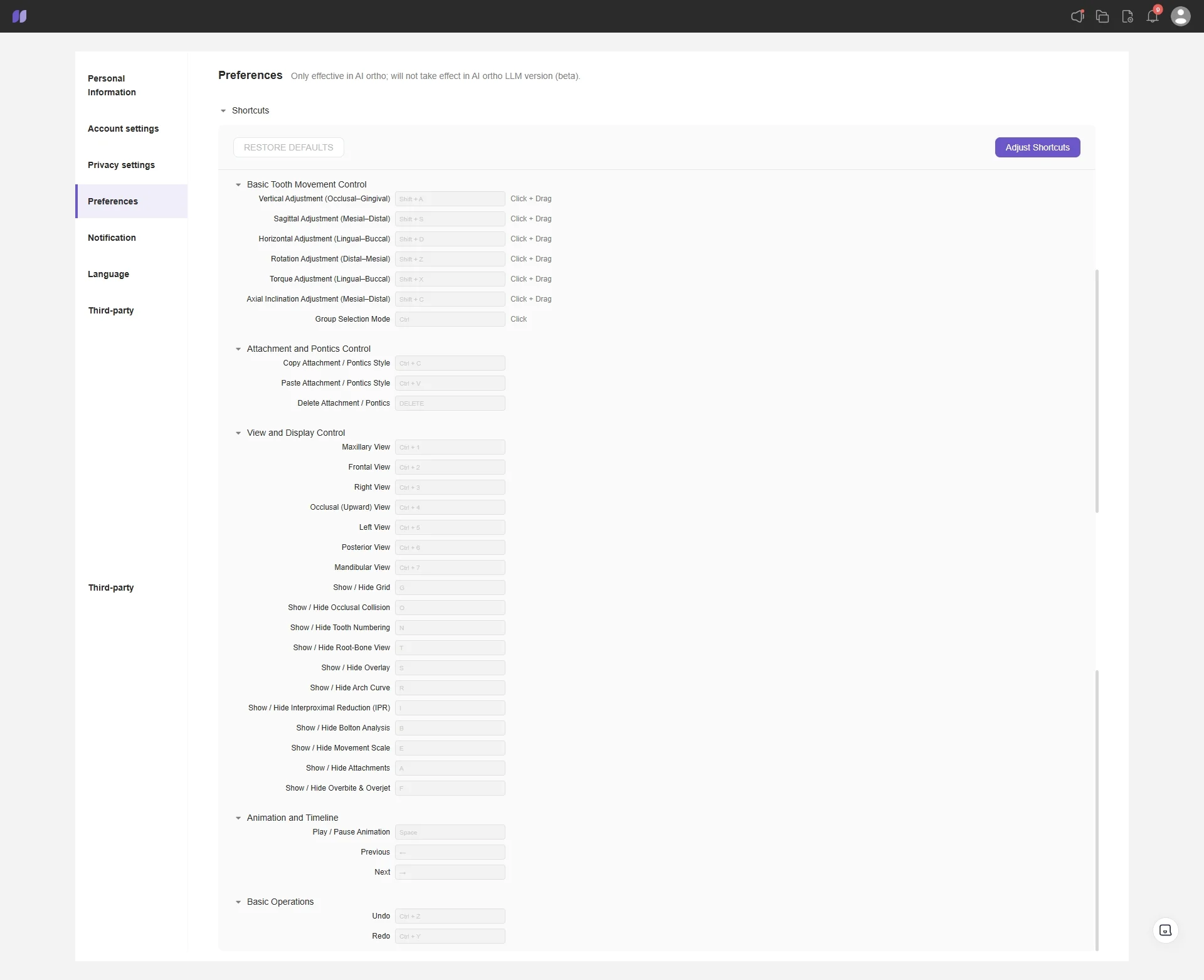
การตั้งค่าที่ต้องการ - ปุ่มลัด
2. ข้อมูลแผนการรักษา แถบด้านข้าง:
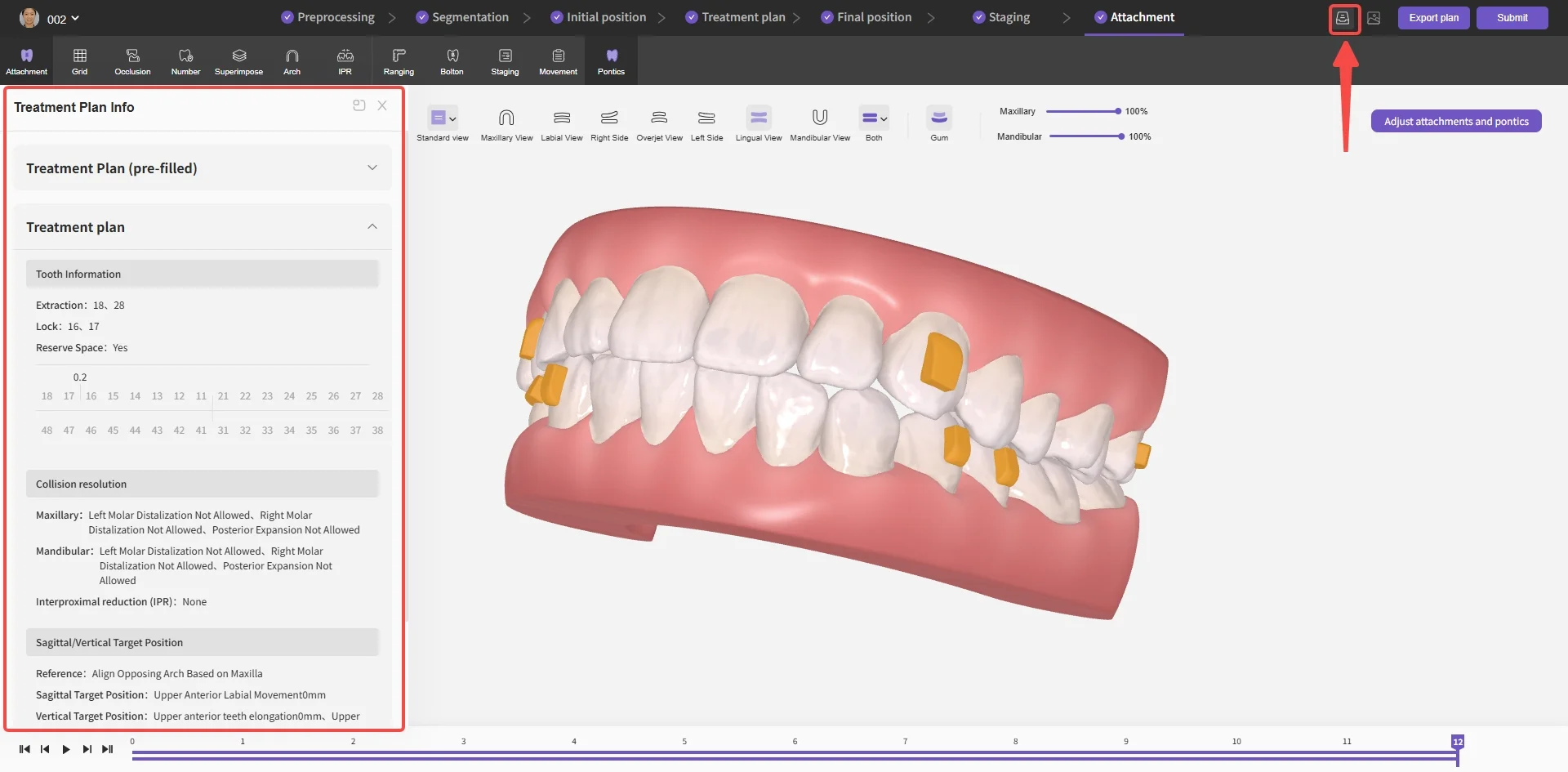
แถบด้านข้างข้อมูลแผนการรักษา
3. ข้อมูลภาพถ่าย แถบด้านข้าง:
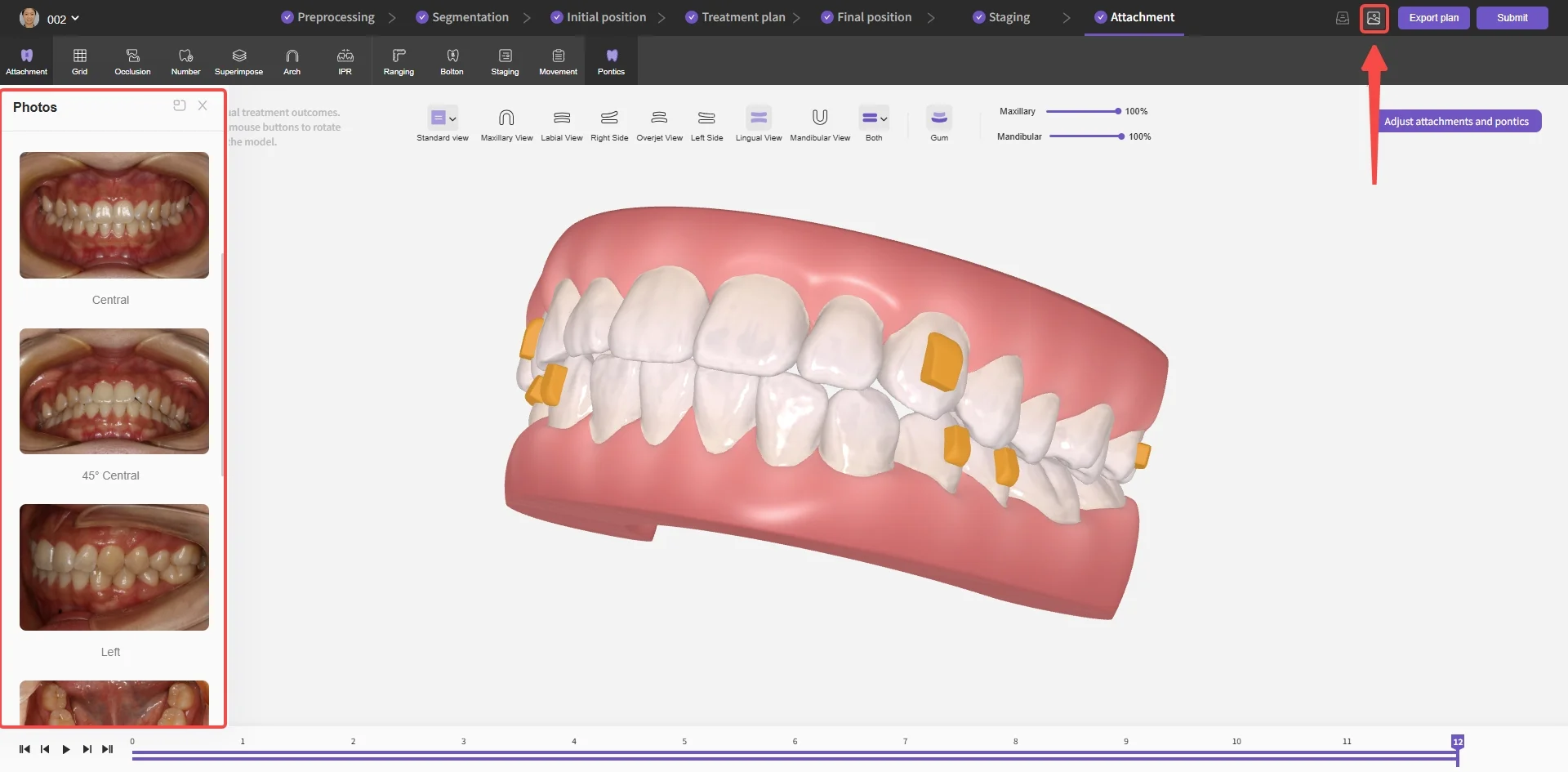
แถบด้านข้างข้อมูลภาพถ่าย
ส่งออกและส่งแผน
ภาพรวม
มีหลายรูปแบบส่งออก รองรับการสร้างลิงก์อ่านอย่างเดียวเพื่อแชร์ และส่งแผนให้ห้องปฏิบัติการออกแบบและผลิตต่อ
คุณสมบัติ
ส่งออกแผน
1. ส่งออกไฟล์พิมพ์ 3 มิติ: ดาวน์โหลดไฟล์แบบจำลองขากรรไกรและเครื่องมือจัดฟันที่พิมพ์ได้ ไฟล์ DSG ที่ส่งออกต้องใช้ซอฟต์แวร์หลังประมวลผลการผลิต LingOral ดูรายละเอียดในหัวข้อ “การประมวลผลภายหลัง”
ส่งออก - ไฟล์พิมพ์ 3 มิติ
2. ส่งออกรายงานการปฏิบัติงาน: ผู้ใช้ดาวน์โหลดเอกสารวินิจฉัย ผลิต และดำเนินการที่เป็นมาตรฐาน เพื่อให้ผู้เกี่ยวข้องมีข้อมูลตรงกัน
ส่งออก - รายงานการปฏิบัติงาน
3. ส่งออกวิดีโอขั้นการรักษา: ผู้ใช้ดาวน์โหลดวิดีโอไว้ในอุปกรณ์ เพื่อแสดงความคืบหน้าการรักษาโดยรวมแก่ผู้ป่วย
ส่งออก - วิดีโอขั้นการรักษา
4. แชร์ลิงก์แผน: สร้างลิงก์แชร์แผนการรักษาแบบ “อ่านอย่างเดียว” หรือ “แก้ไขได้” โหมดอ่านอย่างเดียวเหมาะสำหรับนำเสนอแผนทั้งหมดแก่ทันตแพทย์หรือผู้ป่วย ส่วนโหมดแก้ไขได้ให้ทันตแพทย์ปรับตามจำเป็น เพื่อความร่วมมือที่ราบรื่นและมีประสิทธิภาพ
ส่งออก - แชร์ลิงก์แผน
ส่งแผน: รองรับการส่งให้ห้องปฏิบัติการออกแบบหรือผลิต (ปัจจุบันใช้ได้เฉพาะห้องปฏิบัติการทดสอบ)
อ่านเพิ่มเติม: