ฐานความรู้ทางคลินิก

วิธีส่ง อนุมัติ หรือแก้ไขเคสในพอร์ทัล iDesign
  • แท็กบทความ: iDesign
วิธีส่ง อนุมัติ หรือแก้ไขเคสในพอร์ทัล iDesign

การส่งข้อมูลในพอร์ทัล iDesign: ดูรายละเอียดข้อกำหนดได้ที่: ข้อกำหนดการส่งเคสในพอร์ทัล iDesign ต้องมีไฟล์ .stl ภาพในช่องปากและภาพใบหน้าตรง: แนะนำให้ทันตแพทย์ใช้สมาร์ทโฟนถ่าย…

ขยายสรุปย่อสรุป

การส่งข้อมูลในพอร์ทัล iDesign:

ดูรายละเอียดข้อกำหนดการส่งได้ที่: ข้อกำหนดการส่งเคสในพอร์ทัล iDesign

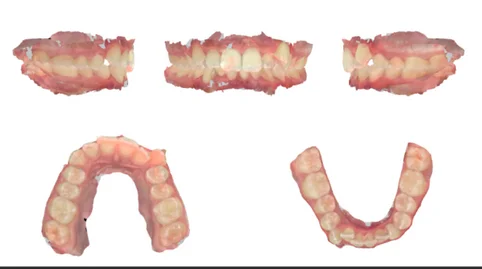
ต้องมีไฟล์ .stl

ภาพในช่องปากและภาพใบหน้าตรง: แนะนำให้ทันตแพทย์ใช้สมาร์ทโฟนถ่ายภาพช่องปากผู้ป่วย รวมทั้งฟันบนและล่าง ภาพเหล่านี้จำเป็นสำหรับผู้ออกแบบ และควรส่งพร้อมข้อมูลอื่น

การอนุมัติแบบและข้อเสนอแนะ

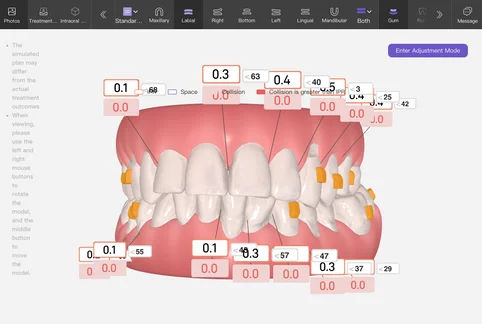
การดูและอนุมัติ: ทันตแพทย์สามารถดูและอนุมัติแผนออกแบบเมื่อเปิดพอร์ทัล iDesign ครั้งแรก จะมีปุ่มอนุมัติให้เลือกใช้หากต้องการ

ข้อเสนอแนะและการตอบกลับ:

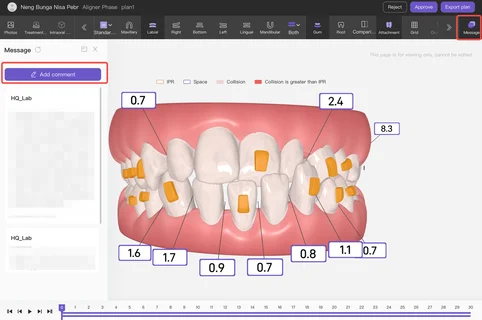
หากมีข้อเสนอแนะเกี่ยวกับแผน ทันตแพทย์คลิกปุ่ม “ข้อความ” แล้วส่งถึงผู้ออกแบบได้ ผู้ออกแบบต้องตอบภายในวันเดียวกันหากได้รับก่อน 21.00 น. หรือเช้าวันถัดไปหากได้รับหลัง 21.00 น.

การแก้ไข:

ทันตแพทย์คลิกปุ่ม “ข้อความ” และส่ง “ขอลิงก์ที่แก้ไขได้” ในระบบ เพื่อขอลิงก์สำหรับแก้ไขแผนด้วยตนเอง

ผู้ออกแบบส่งลิงก์แผนใหม่ที่แก้ไขได้ใน “ข้อความ”

ทันตแพทย์คลิกลิงก์เพื่อแก้ไขแผน เมื่อเสร็จแล้วคลิก “ข้อความ” และพิมพ์ “แก้ไขเสร็จแล้ว” (วิธีแก้ไขแผนการรักษา)

ผู้ออกแบบคลิก “ตรวจสอบอย่างครอบคลุม” ของแผนใหม่

ทันตแพทย์คลิก “อนุมัติ” สำหรับแผนใหม่
อ่านบทความ ↗
วิธีใช้พอร์ทัล iDesign
  • แท็กบทความ: iDesign
วิธีใช้พอร์ทัล iDesign
เบราว์เซอร์ของคุณไม่รองรับแท็กวิดีโอ นัดสาธิต อ่านเพิ่มเติม: ข้อกำหนดการส่งเคสในพอร์ทัล iDesign วิธีแก้ไขแผนการรักษา
อ่านบทความ ↗
ข้อกำหนดการส่งเคสในพอร์ทัล iDesign
  • แท็กบทความ: iDesign
ข้อกำหนดการส่งเคสในพอร์ทัล iDesign

ข้อมูลเหล่านี้ช่วยเพิ่มความแม่นยำในการวางแผนและลดการสื่อสารโต้ตอบ: จะไม่รับหรือดำเนินการเคสหากขาดข้อมูลต่อไปนี้: 1. ข้อมูลผู้ป่วย • ชื่อผู้ป่วย • อายุและเพศ…

ขยายสรุปย่อสรุป

ข้อมูลเหล่านี้ช่วยเพิ่มความแม่นยำในการวางแผนและลดการสื่อสารโต้ตอบ:

จะไม่รับหรือดำเนินการเคสหากขาดข้อมูลต่อไปนี้:

1. ข้อมูลผู้ป่วย

• ชื่อผู้ป่วย • อายุและเพศ • อาการสำคัญ/สิ่งที่ผู้ป่วยกังวลหลัก (สำคัญ)

2. ภาพสแกนในช่องปาก / แบบพิมพ์ (จำเป็น)

• ไฟล์ STL คุณภาพสูง (แนวโค้งฟันบนและล่าง) • บันทึกกายวิภาคครบถ้วน (ไม่มีช่องโหว่หรือบิดเบี้ยว) • บันทึกการสบฟันถูกต้อง (โปรดตรวจว่าฟันบนและล่างสบกันถูกต้อง)

3. ภาพถ่ายทางคลินิก (ชัดเจนและเป็นมาตรฐาน) (จำเป็น)

ภาพนอกช่องปาก

ภาพในช่องปาก

4. ภาพรังสี (ตามความซับซ้อนของเคส)

OPG / ภาพรังสีพาโนรามา

ภาพรังสีกะโหลกศีรษะด้านข้าง (สำหรับวางแผนจัดฟัน) (จำเป็น)

IOPA (หากมีข้อบ่งชี้) (ไม่จำเป็น)

CBCT (จำเป็นสำหรับฟันคุดหรือเคสซับซ้อน)

(เฉพาะรูปแบบ DICOM ส่งออกและบันทึก CBCT เป็น dicom (.dcm) ก่อนอัปโหลด) (ไม่จำเป็น)

5. แบบฟอร์มคำสั่งการรักษา (จำเป็น)

• เป้าหมายการรักษาชัดเจน (เช่น เป้าหมายระยะเหลื่อมฟันแนวราบและแนวดิ่ง แก้แนวกึ่งกลางหากจำเป็น แก้ฟันซ้อน ปิดช่องฟันห่าง) • ฟันที่หายไป รากฟันเทียม • แผนถอนฟัน (หากเกี่ยวข้อง) • แผนกรอซอกฟัน IPR (หากเกี่ยวข้อง) และความต้องการด้านปุ่มยึด • ประวัติทันตกรรมเดิม (เช่น เคยถอนฟัน จัดฟัน/ถอนฟัน/IPR สะพานฟัน รักษารากฟัน งานบูรณะ รากฟันเทียม วีเนียร์ และปัญหา TMJ/TMD ที่ทราบ)

รายการตรวจสอบด่วน: จำเป็น

ข้อมูลผู้ป่วย: ชื่อ อายุ เพศ และอาการสำคัญ

ข้อมูลดิจิทัล 3 มิติ: ไฟล์ STL คุณภาพสูง (ฟันบนและล่าง) และบันทึกการสบฟันถูกต้อง

ภาพถ่ายทางคลินิก: ภาพนอกช่องปากทั้ง 4 ภาพ และในช่องปาก 5 ภาพตามตัวอย่าง

ภาพรังสี: จำเป็นต้องมีภาพรังสีกะโหลกศีรษะด้านข้างเพื่อวางแผนจัดฟัน

คำสั่งการรักษา: เป้าหมายชัดเจน (แนวกึ่งกลาง ฟันซ้อน ฟันห่าง) และความต้องการเฉพาะด้าน IPR หรือปุ่มยึด

OPG/ภาพรังสีพาโนรามา: มาตรฐานสำหรับประเมินทั่วไป

ตามเงื่อนไข

CBCT (เฉพาะ DICOM): จำเป็นเฉพาะฟันคุดหรือเคสโครงกระดูกซับซ้อน

IOPA: เฉพาะเมื่อมีข้อบ่งชี้จำเพาะสำหรับพยาธิสภาพเฉพาะที่

เคล็ดลับ:

คุณภาพสแกน: “บันทึกกายวิภาคครบถ้วน” ต้องรวมบริเวณแผ่นเนื้อเยื่อหลังฟันกรามและส่วนโค้งเพดานปาก เพื่อให้เครื่องมือพอดี

บันทึกการสบฟัน: ควรส่งออกภาพสแกนเป็น “STL หลายไฟล์” แทนตาข่ายรวมไฟล์เดียว เพื่อให้ซอฟต์แวร์ปรับการสบฟันได้

มาตรฐานภาพถ่าย: ควรใช้เครื่องถ่างและกระจกถ่ายภาพ เพื่อให้ได้คุณภาพตรงตามตัวอย่างในเอกสารนี้

อ่านเพิ่มเติม: วิธีใช้พอร์ทัล iDesign วิธีแก้ไขแผนการรักษา

อ่านบทความ ↗